معاينة النوافذ في الوقت الحقيقي
صور مصغّرة ديناميكية تعتمد على ScreenCaptureKit. تتحدث النافذة المختارة حيّة، مع مستويات 60/30/15 إطارًا في الثانية وضبط للجودة.
DockGo مبدّل نوافذ أسرع لـ Mac: خصّص اختصارًا عامًا واحدًا لكل تطبيق مفضّل، واستمر بالضغط عليه لتظهر كل نوافذ التطبيق في معاينة حيّة، ثم أفلح للانتقال مباشرة إلى النافذة المطلوبة. ضغطة واحدة للتشغيل، ونقرة واحدة لتقسيم الشاشة؛ والنوافذ المصغّرة ونوافذ مساحات سطح المكتب الأخرى على بُعد تبديل واحد فقط.

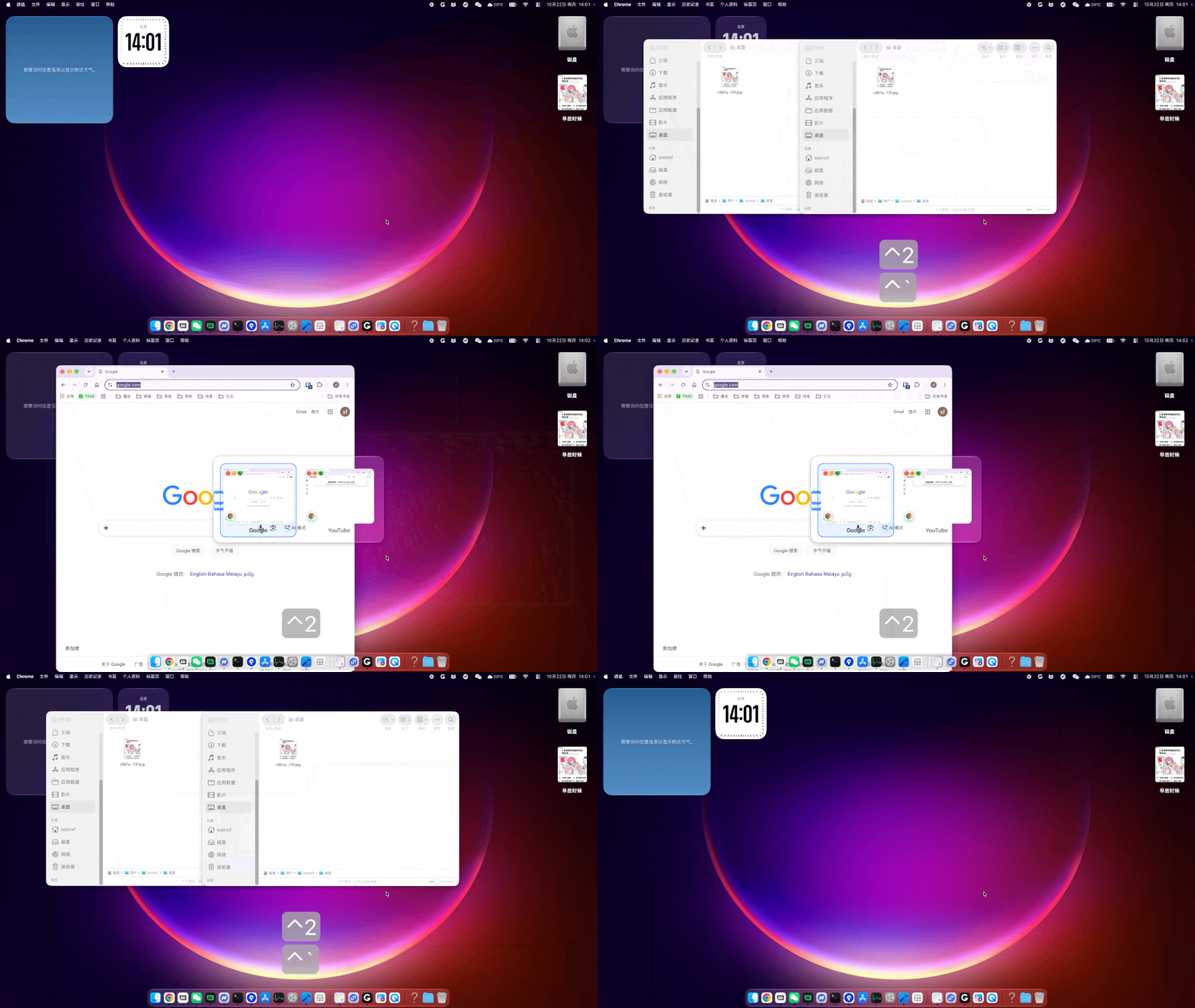
تشغيل وتبديل ومعاينة وإغلاق بسلاسة في حركة واحدة.
صور مصغّرة ديناميكية تعتمد على ScreenCaptureKit. تتحدث النافذة المختارة حيّة، مع مستويات 60/30/15 إطارًا في الثانية وضبط للجودة.
تعمل تركيبة المفاتيح العامة على أي شاشة، ويُكتشف التعارض تلقائيًا عند التسجيل. استمر بالضغط للعرض، وأفلت للتفعيل.
تظهر النوافذ المُصغّرة باهتة، وتُعرض النوافذ في المساحات الأخرى مع رقم مساحتها. كما ترتبط نوافذ ملء الشاشة الأصلية بالتطبيق.
عند إغلاق النافذة تتطاير الشاشة كجسيمات أو تتلاشى بسلاسة. عرض بمعالج الرسوميات، مع ضبط الاتجاه والسرعة على 3 مستويات.
في macOS 26 تتوفر 20 نسخة من زجاج Liquid Glass؛ أما الإصدارات الأقدم فتتحول تلقائيًا إلى الزجاج الشفاف الخاص بالنظام.
دون إفلات بعد فتح المبدّل: W إغلاق، الفاصلة تصغير، F ملء الشاشة، Shift عكس الاتجاه، Esc إلغاء. يمكن تغيير كل المفاتيح.
تُجهَّز الصور المصغّرة واللوحة عند التشغيل، فيكون أول استدعاء فوريًا تقريبًا. يبدأ الالتقاط عند الحاجة فقط، بلا حركات مستمرة.
تُستخدم صور النوافذ للمعاينة المحلية فقط: لا تُرفع ولا تُجمع. السجلات معطّلة افتراضيًا، وتبقى كل البيانات على هذا Mac.
يبدّل Command-Tab في النظام بين التطبيقات كاملة؛ أما مبدّل النوافذ في DockGo فيُظهر لك النافذة المحددة وينقلك إليها مباشرة، ما يجعل إدارة النوافذ أقصر بخطوة.
استمر بالضغط على الاختصار ليظهر المبدّل صورًا مصغّرة حيّة لكل نوافذ التطبيق. لا حاجة لتذكّر عناوين النوافذ — اختر النافذة من صورتها وبدّل إليها مباشرة.
لكل تطبيق مفضّل اختصار عام خاص به. استمر بالضغط عليه من أي واجهة لإظهار مبدّل النوافذ، ثم أفلح لتفعيل النافذة المطلوبة — أسرع من تكرار الضغط على Command-Tab.
من دون إفلات الاختصار يمكنك إغلاق النافذة أو تصغيرها أو ملء الشاشة أو تقسيم الشاشة بنقرة واحدة؛ والنوافذ المصغّرة ونوافذ المساحات الأخرى متاحة أيضًا، فلم تعد إدارة النوافذ تتطلب النقر على Dock.
إجابات أساسية حول التثبيت والأذونات والترخيص.
يتطلب macOS 14 أو أحدث، ويدعم Apple Silicon وIntel. تُفعَّل واجهة Liquid Glass تلقائيًا في macOS 26 أو أحدث؛ بينما تستخدم الإصدارات الأقدم الزجاج الشفاف للنظام من دون فقدان أي ميزة.
يعتمد التبديل بين التطبيقات وتفعيل النوافذ واستعادتها (بما فيها نوافذ المساحات الأخرى) على واجهة تسهيلات الاستخدام في macOS. من دون هذا الإذن لا تعمل ميزة التبديل الأساسية.
تُقدَّم الصور المصغّرة الحيّة عبر ScreenCaptureKit وتتطلب إذن تسجيل الشاشة. من دون منحه يبقى التشغيل والتبديل بلوحة المفاتيح عاملًا، لكن لن تظهر صور النوافذ في المبدّل.
تتيح النسخة المجانية إضافة تطبيق واحد مع كل مزايا التبديل والمعاينة. بعد تسجيل الترخيص يصبح عدد التطبيقات المضافة غير محدود. يرتبط الترخيص برمز الجهاز ويُطبَّق تلقائيًا بعد الدفع.
هذه سياسة الأمان الافتراضية في macOS للتطبيقات خارج App Store. في «إعدادات النظام → الخصوصية والأمن»، ضمن قسم «الأمن»، اختر «App Store ومطوّرون معروفون»، ثم ارجع إلى مجلد التطبيقات وانقر مرتين على DockGo من جديد. تتضمن نافذة التنزيل دليلًا مصورًا خطوة بخطوة.
افتح DockGo واذهب إلى «الإعدادات → الترخيص». يظهر الرمز في 4 مجموعات من 4 أحرف (مثال: QH61-CT36-GVH4-S1YJ). عند الشراء من داخل التطبيق تُعبَّأ صفحة الترخيص تلقائيًا.
يبدّل Command-Tab بين أيقونات التطبيقات؛ وعند فتح عدة نوافذ للتطبيق نفسه تحتاج إلى Command-~ للوصول إلى نافذة محددة. أما مبدّل النوافذ في DockGo فيخصص اختصارًا مستقلًا لكل تطبيق مفضّل: استمر بالضغط عليه لتظهر صور مصغّرة حيّة لكل نوافذ التطبيق، ثم أفلح فوق النافذة المطلوبة لتنتقل إليها مباشرة، ويمكنك أيضًا إغلاق النافذة أو تصغيرها أو ملء الشاشة أو تقسيم الشاشة في الحركة نفسها.
أضف تطبيقًا مفضّلًا في DockGo وخصّص له اختصارًا عامًا: ضغطة واحدة تشغّله إن لم يكن يعمل؛ ومن أي واجهة استمر بالضغط على الاختصار لإظهار مبدّل النوافذ، وتحرّك يمينًا أو يسارًا لاختيار نافذة ثم أفلح للتبديل. مع الاستمرار بالضغط يمكنك استخدام W للإغلاق والفاصلة للتصغير وF لملء الشاشة، إضافة إلى تقسيم الشاشة بنقرة واحدة. ويمكن الوصول مباشرة أيضًا إلى النوافذ المصغّرة ونوافذ مساحات سطح المكتب الأخرى.

مثبّت خفيف ودليل أذونات خطوة بخطوة عند أول تشغيل، لتكون جاهزًا خلال دقائق.
اتبع الخطوات الثلاث الأولى بالترتيب، ثم نزّل ملف التثبيت في الخطوة الرابعة.
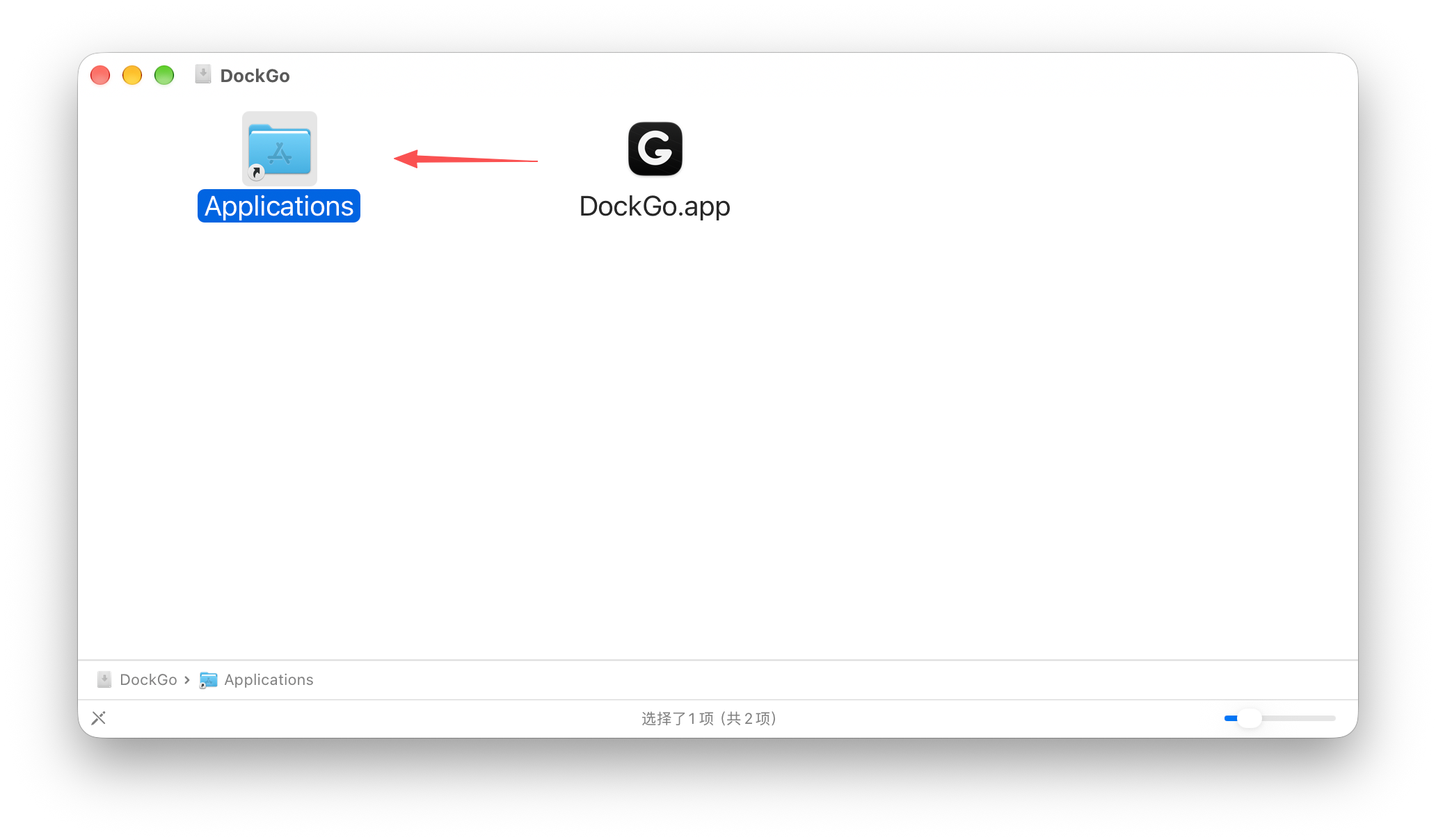
لا يُوزَّع DockGo عبر App Store. إذا أشار macOS إلى تعذّر فتحه، فاسمح بالتطبيقات من مطوّرين معروفين في «الخصوصية والأمن» ثم أعد تشغيله.
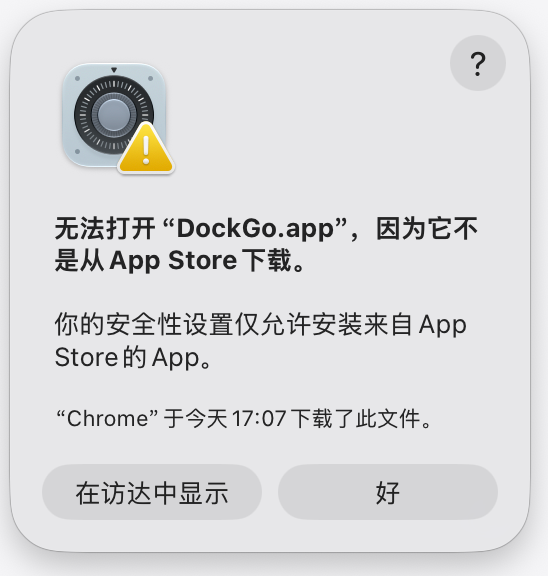
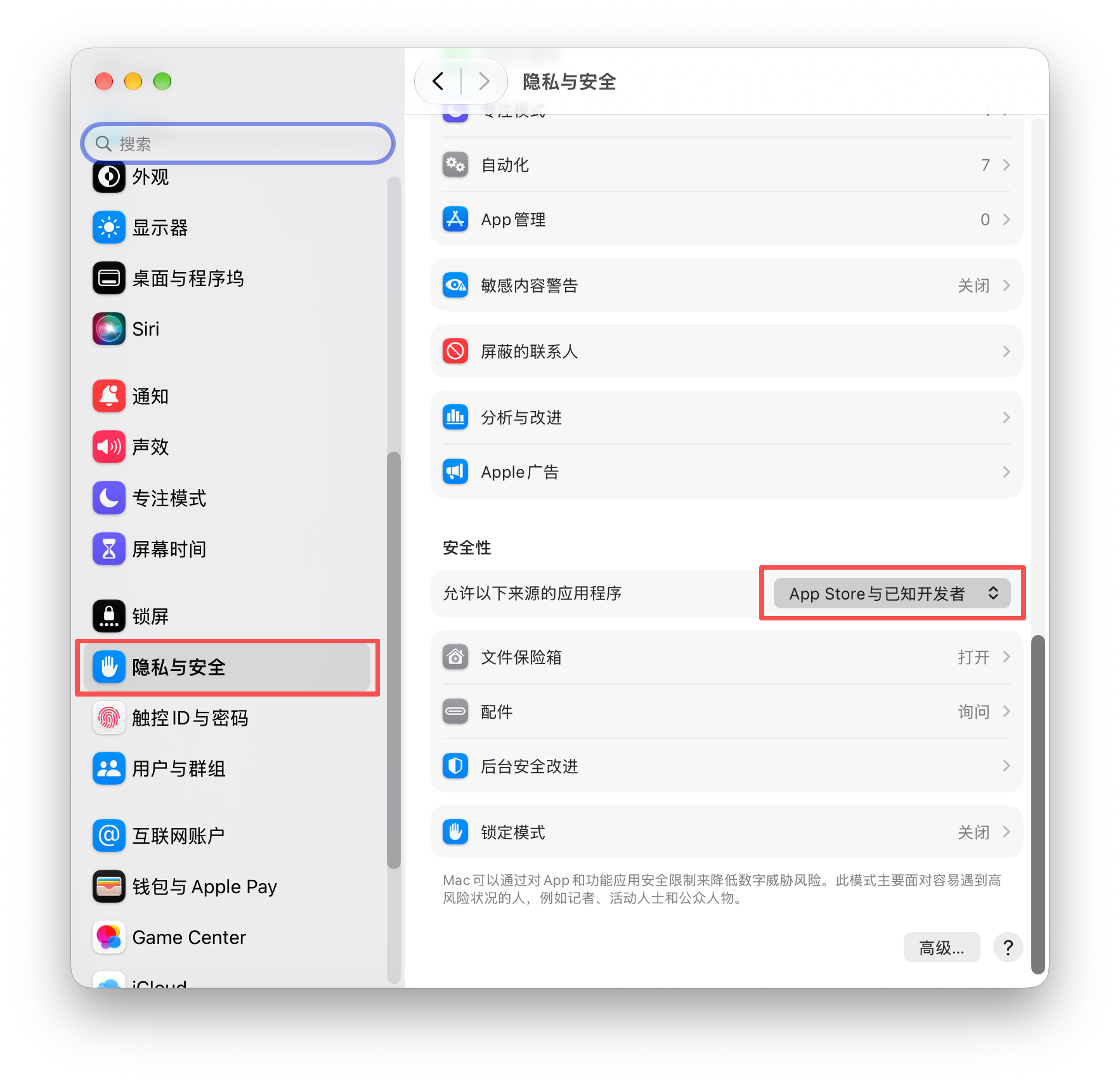
بعد تغيير الإعداد، ارجع إلى مجلد التطبيقات وانقر مرتين على DockGo لفتحه من جديد.
عند أول تشغيل يعرض DockGo بانر أذونات؛ انقر على «فتح الإعدادات»، ثم استخدم «+» في إعدادات النظام لإضافة DockGo وتفعيل مفاتيحه.
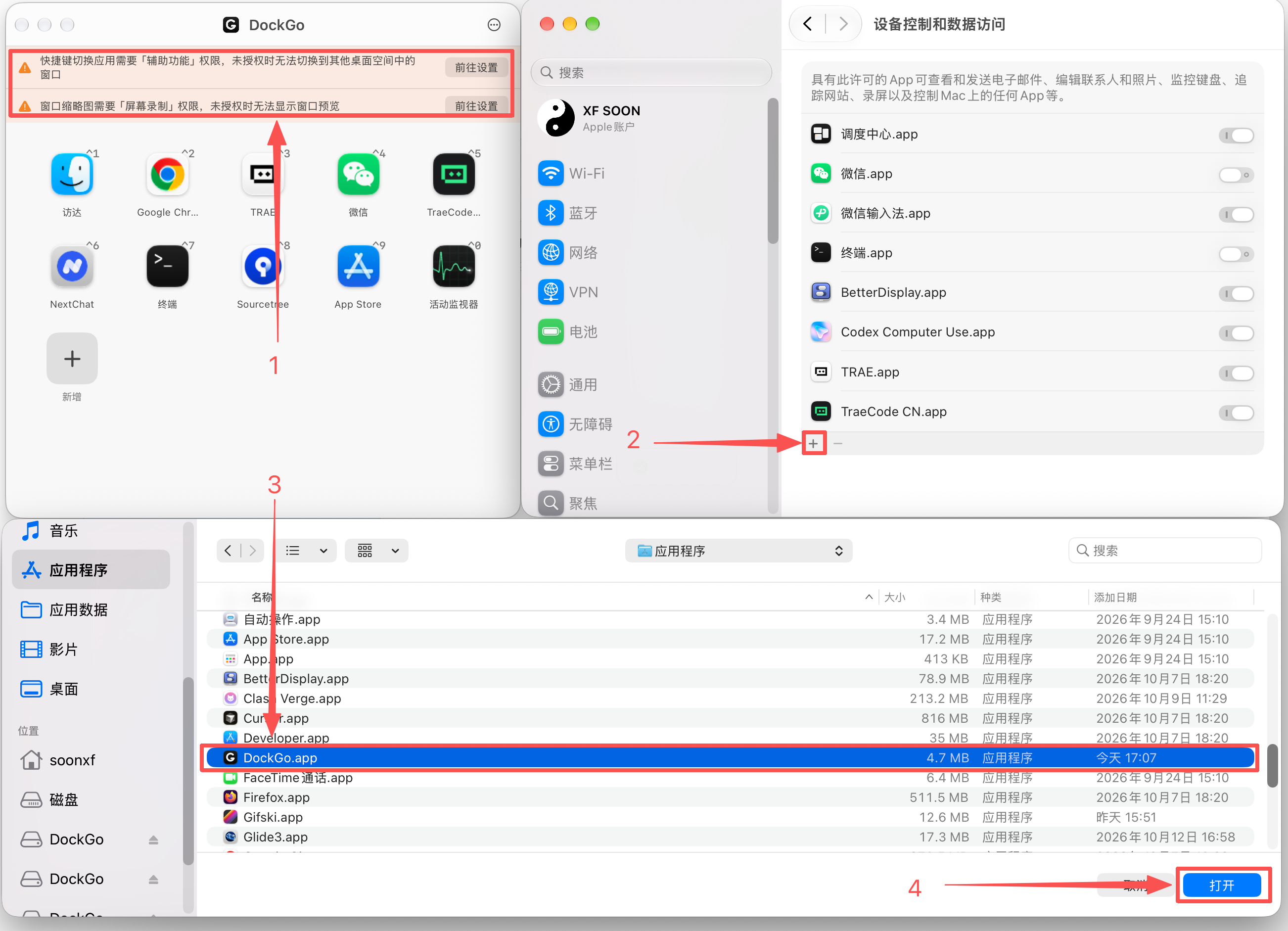
يُستخدم للتبديل بين التطبيقات وتفعيل النوافذ عبر المساحات.
يُستخدم للصور المصغّرة الحيّة. ومن دونه يبقى التبديل بلوحة المفاتيح متاحًا.
عند الانتهاء، أنهِ DockGo ثم افتحه من جديد.
انقر على «فتح الإعدادات» في البانر ← انقر على «+» لإضافة DockGo ← اختر «DockGo.app» ثم انقر على «فتح».
بعد اكتمال التنزيل ارجع إلى الخطوة الأولى: اسحب إلى التطبيقات ← اسمح بالفتح ← فعّل الأذونات.
بدأ التنزيل. ثم اتبع خطوات التثبيت بدءًا من الخطوة الأولى.
امسح الرمز للانضمام إلى مجموعة المجتمع (WeChat)