Vista previa de ventanas en tiempo real
Miniaturas dinámicas basadas en ScreenCaptureKit. La ventana elegida se actualiza en vivo, con niveles de 60/30/15 fps y ajuste de calidad.
DockGo es un conmutador de ventanas para Mac más rápido: asigna un atajo global a cada app favorita, mantenlo pulsado para ver la vista previa en tiempo real de todas sus ventanas y suéltalo para aterrizar en la ventana deseada. Una pulsación para abrir, un clic para dividir la pantalla; las ventanas minimizadas y las de otros espacios están a un cambio de distancia.

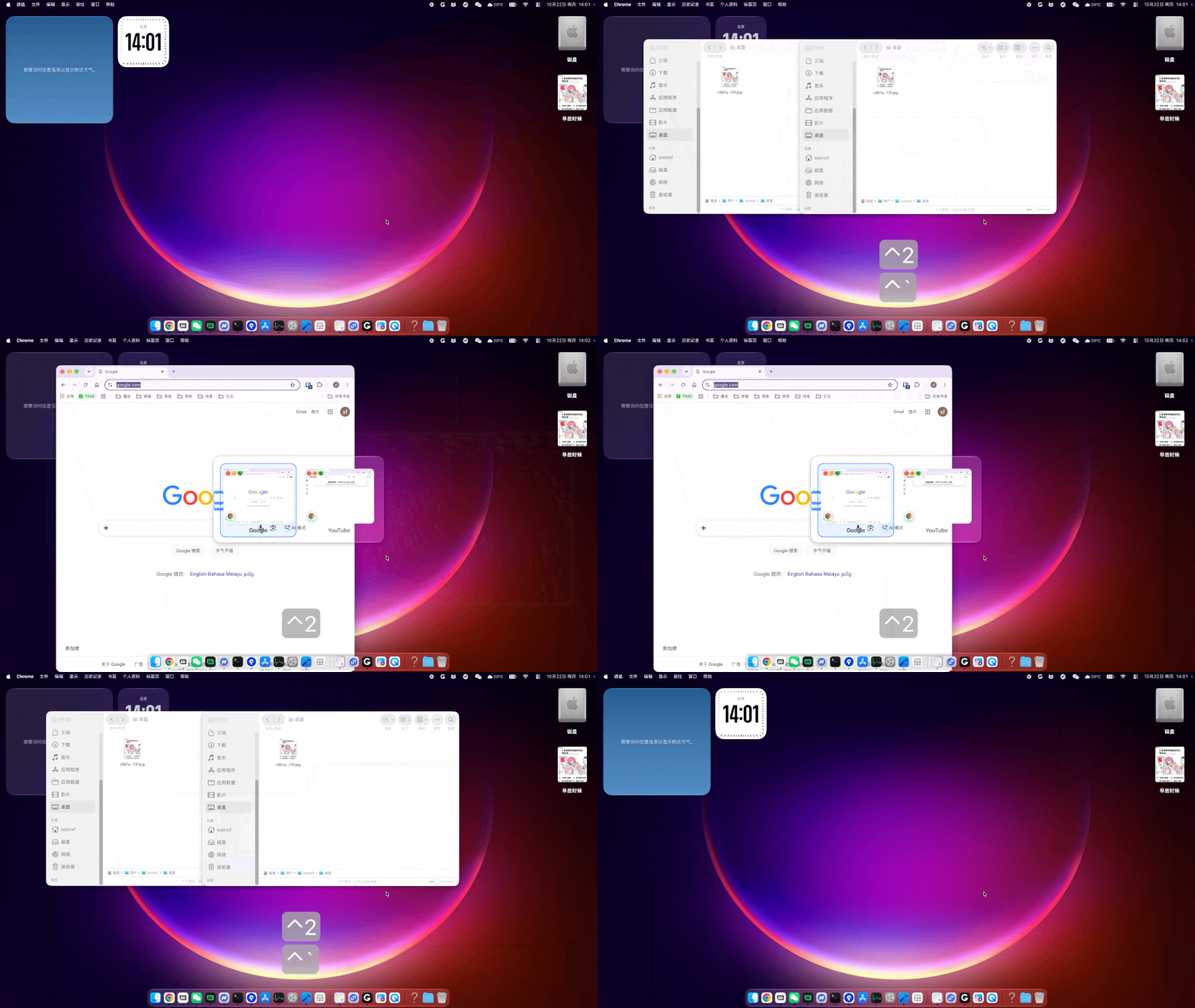
Abrir, cambiar, previsualizar y cerrar con fluidez en un solo gesto.
Miniaturas dinámicas basadas en ScreenCaptureKit. La ventana elegida se actualiza en vivo, con niveles de 60/30/15 fps y ajuste de calidad.
La combinación de teclas global funciona en cualquier pantalla y detecta conflictos automáticamente al registrarla. Mantén pulsado para mostrar, suelta para activar.
Las ventanas minimizadas se muestran atenuadas y las de otros espacios indican su número de espacio. Las ventanas en pantalla completa nativa también están conectadas.
Al cerrar una ventana, la pantalla se dispersa en partículas o se desvanece suavemente. Renderizado por GPU, dirección y velocidad ajustables en 3 niveles.
En macOS 26 ofrece 20 variantes de cristal Liquid Glass; las versiones anteriores usan automáticamente el cristal translúcido del sistema.
Sin soltar tras abrir el selector: W cerrar, coma minimizar, F pantalla completa, Mayús invertir dirección, Esc cancelar. Todo es personalizable.
Las miniaturas y el panel se preparan al iniciar, así que la primera apertura es casi instantánea. Solo se captura cuando hace falta, sin animaciones constantes.
Las imágenes de las ventanas solo sirven para la vista previa local: no se suben ni se recopilan. Los registros están desactivados por defecto y todo permanece en este Mac.
El Command-Tab del sistema cambia de app en app; el conmutador de ventanas de DockGo te muestra y te lleva a la ventana exacta: un paso menos en tu gestión de ventanas.
Mantén pulsado el atajo y el conmutador muestra miniaturas en tiempo real de todas las ventanas de esa app. No hace falta recordar títulos: elige la ventana por su imagen y cambia directamente.
Cada app favorita tiene su propio atajo global. Mantenlo pulsado en cualquier interfaz para abrir el conmutador y suéltalo para activar la ventana deseada: más rápido que repetir Command-Tab.
Sin soltar puedes cerrar, minimizar, poner en pantalla completa o dividir la pantalla con un clic; las ventanas minimizadas y las de otros espacios también son accesibles, así que gestionar ventanas ya no significa hacer clic en el Dock.
Instalación, permisos y licencia: las respuestas clave.
Se requiere macOS 14 o posterior, tanto en Apple Silicon como en Intel. La interfaz Liquid Glass se activa automáticamente en macOS 26 o posterior; las versiones anteriores usan el cristal translúcido del sistema sin perder funciones.
El cambio de apps y la activación y restauración de ventanas (incluidas las de otros espacios) dependen de la API de Accesibilidad de macOS. Sin este permiso, la función principal de cambio de ventanas no funciona.
Las miniaturas en tiempo real las proporciona ScreenCaptureKit y requieren grabación de pantalla. Sin el permiso, abrir apps y cambiar con el teclado sigue funcionando, pero el selector no muestra las imágenes de las ventanas.
La versión gratuita permite añadir 1 app con todas las funciones de cambio y vista previa. Tras registrar una licencia no hay límite de apps añadidas. La licencia está vinculada al código de máquina y se aplica automáticamente tras el pago.
Es la política de seguridad por defecto de macOS para apps fuera del App Store. En «Ajustes del Sistema → Privacidad y seguridad», en «Seguridad», selecciona «App Store y desarrolladores identificados»; después vuelve a Aplicaciones y haz doble clic en DockGo de nuevo. La ventana de descarga incluye una guía ilustrada paso a paso.
Abre DockGo y ve a «Ajustes → Licencia». Se muestra en 4 grupos de 4 caracteres (p. ej.: QH61-CT36-GVH4-S1YJ). Al iniciar la compra desde la app, la página de licencia se rellena automáticamente.
Command-Tab cambia entre iconos de apps; cuando una misma app tiene varias ventanas, aún necesitas Command-~ para llegar a una ventana concreta. El conmutador de ventanas de DockGo asigna un atajo propio a cada app favorita: mantenlo pulsado para mostrar miniaturas en vivo de todas sus ventanas, suelta sobre la que quieras para ir directo a ella, y de paso también puedes cerrar, minimizar, poner en pantalla completa o dividir la pantalla.
Añade una app favorita en DockGo y asígnale un atajo global: si la app no está en marcha, una pulsación la abre; en cualquier interfaz, mantén pulsado el atajo para abrir el conmutador de ventanas, muévete a izquierda o derecha para seleccionar una ventana y suelta para cambiar. Sigue manteniendo y usa W para cerrar, coma para minimizar, F para pantalla completa, además de la pantalla dividida con un clic. Las ventanas minimizadas y las de otros espacios también se pueden alcanzar directamente.

Un instalador ligero y una guía de permisos paso a paso en el primer arranque: listo en pocos minutos.
Sigue las tres primeras etapas en orden y descarga el archivo de instalación en la cuarta.
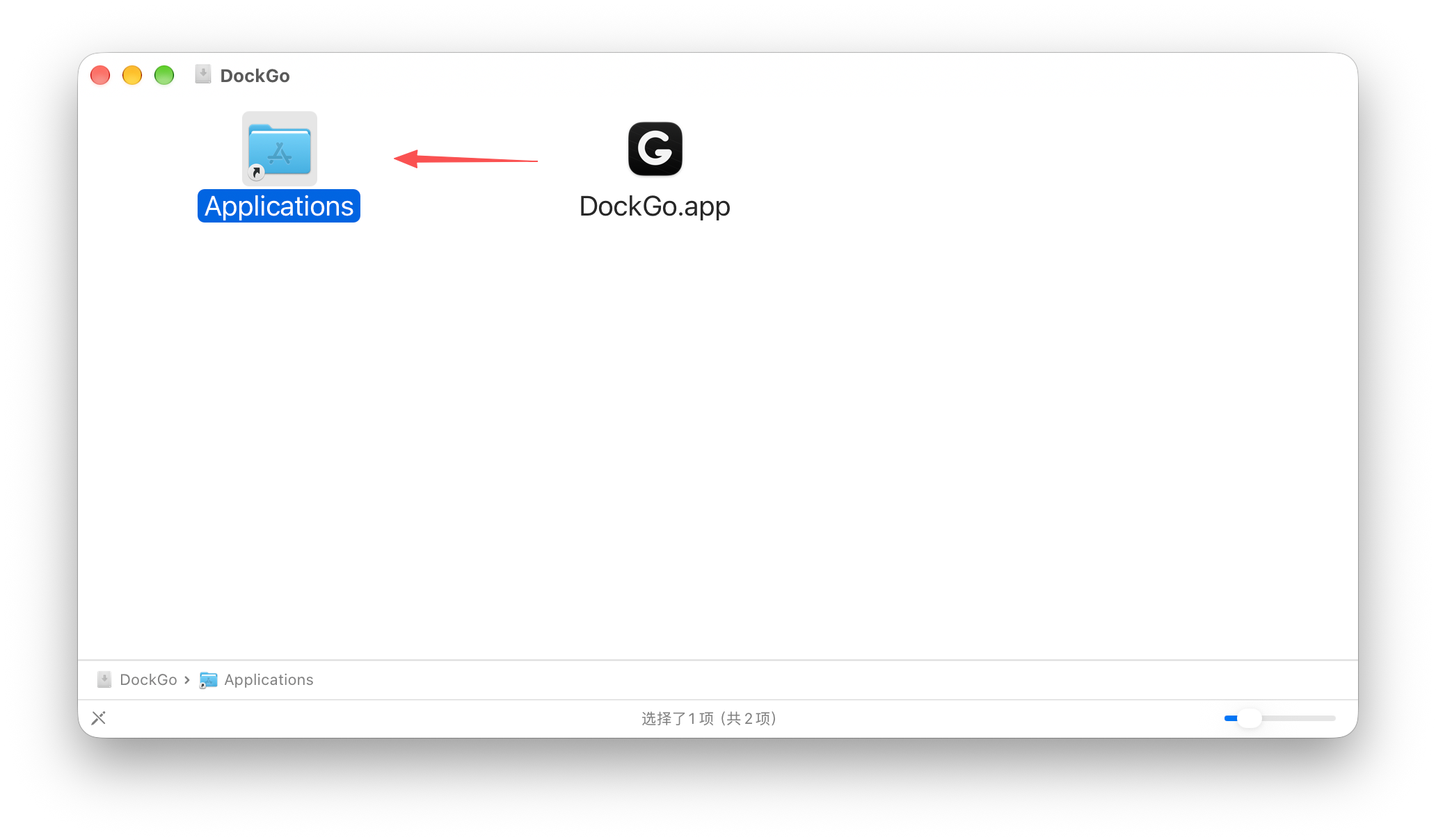
DockGo no se distribuye en el App Store. Si macOS indica que no se puede abrir, permite a los desarrolladores identificados en «Privacidad y seguridad» y vuelve a abrirlo.
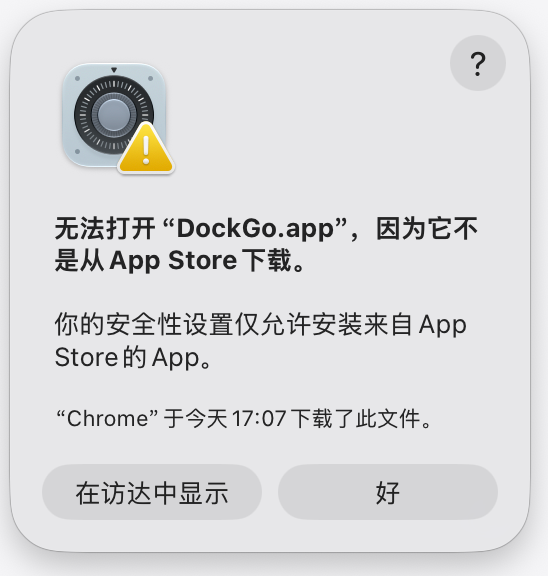
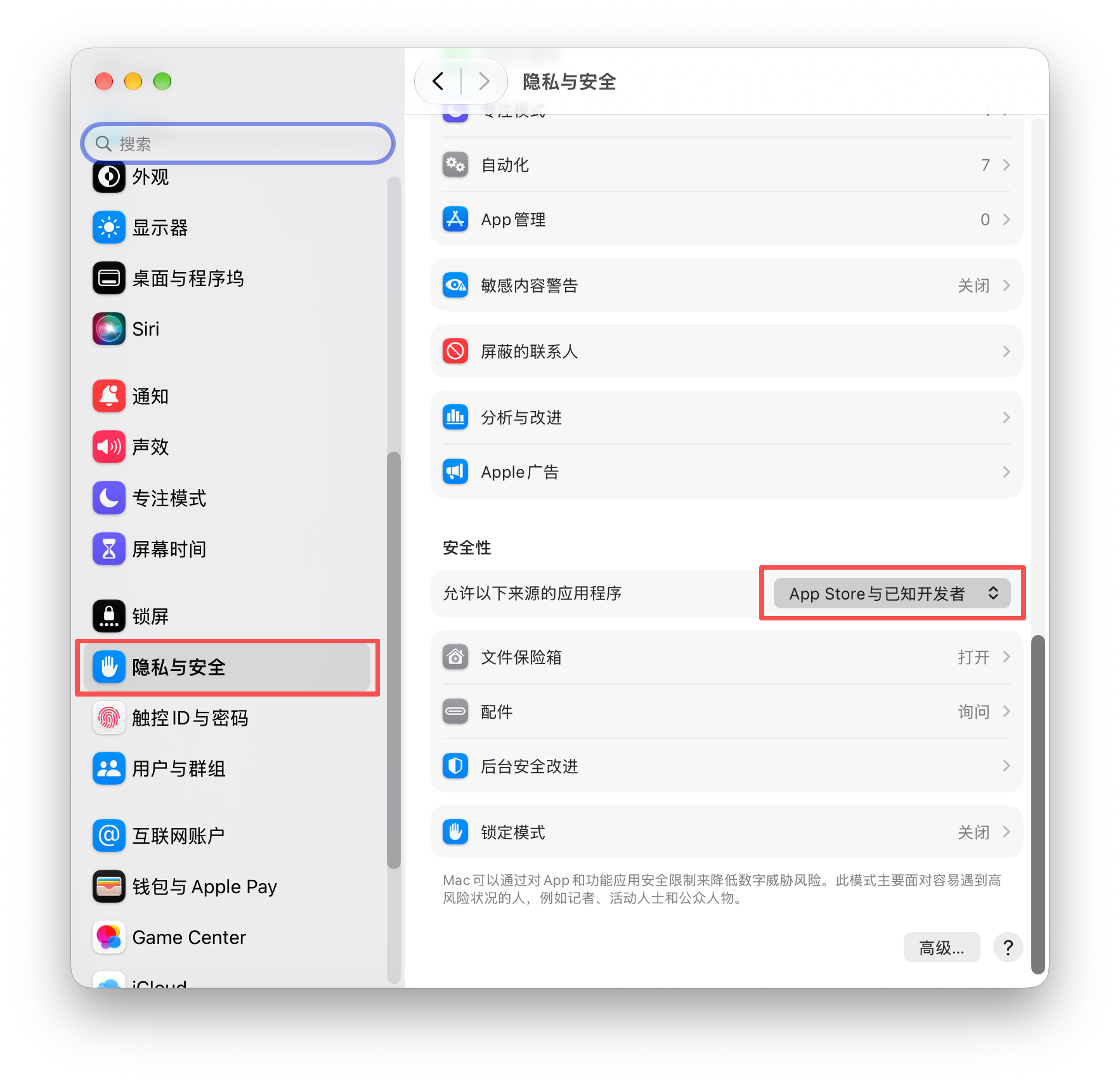
Tras cambiar el ajuste, vuelve a Aplicaciones y haz doble clic en DockGo para abrirlo de nuevo.
En el primer arranque, DockGo muestra un aviso de permisos. Pulsa «Abrir Ajustes» y usa «+» en los Ajustes del Sistema para añadir DockGo y activar sus interruptores.
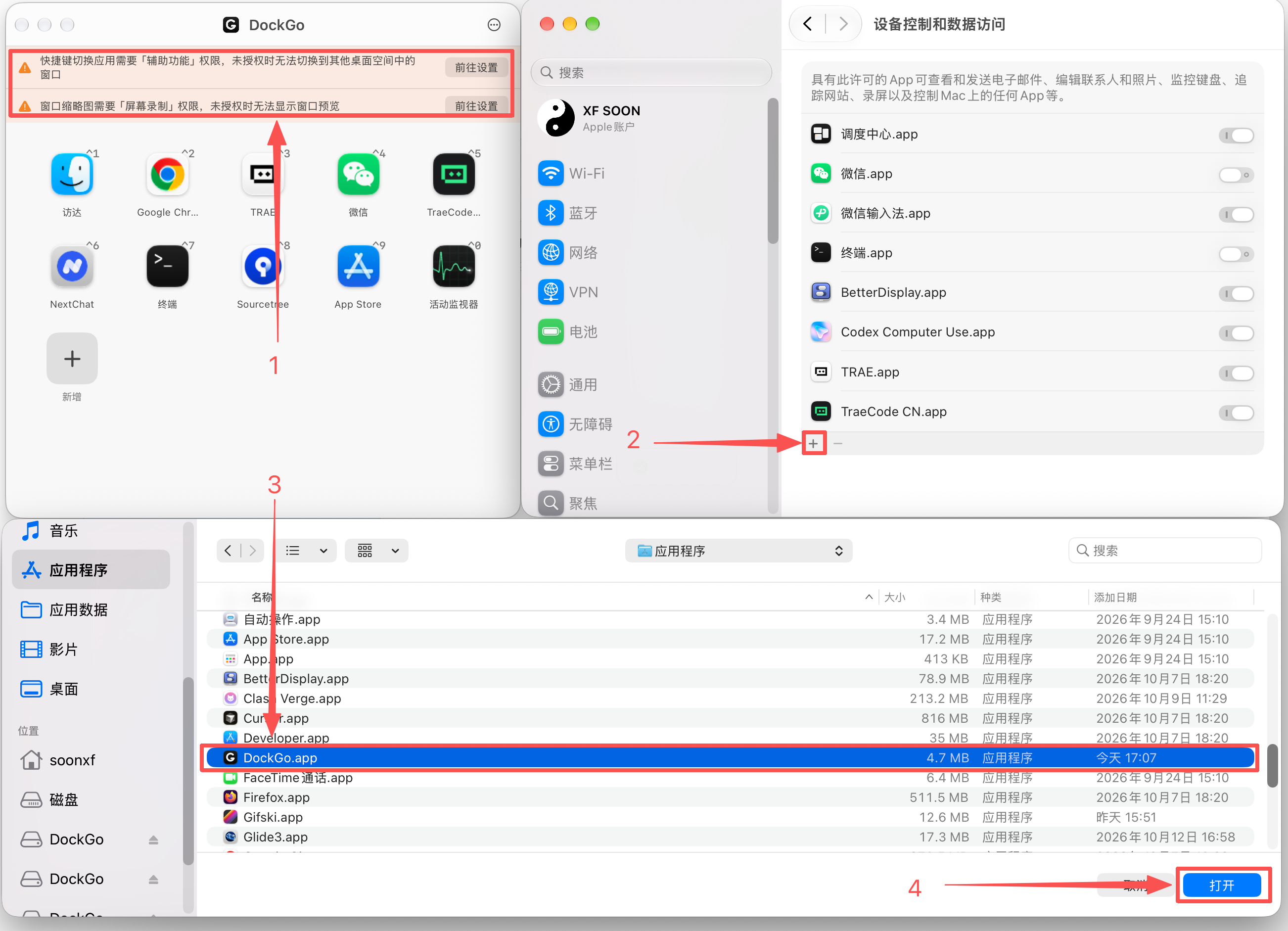
Sirve para cambiar de app y activar ventanas entre espacios.
Sirve para las miniaturas en tiempo real. Sin este permiso, el cambio con el teclado sigue funcionando.
Al terminar, cierra DockGo y vuelve a abrirlo.
Pulsa «Abrir Ajustes» en el aviso → pulsa «+» para añadir DockGo → selecciona «DockGo.app» y pulsa «Abrir».
Cuando termine la descarga, vuelve a la primera etapa: arrastrar a Aplicaciones → permitir la apertura → activar los permisos.
La descarga ha comenzado. Sigue luego los pasos de instalación desde el primero.
Escanea el código para unirte al grupo de la comunidad (WeChat)