Aperçu temps réel des fenêtres
Vignettes dynamiques basées sur ScreenCaptureKit. La fenêtre choisie se met à jour en direct, avec des paliers 60/30/15 ips et un réglage de qualité.
DockGo est un sélecteur de fenêtres Mac plus rapide : attribuez un raccourci global à chaque appli favorite, maintenez-le pour voir l'aperçu en temps réel de toutes ses fenêtres et relâchez pour atteindre la bonne. Une touche pour lancer, un clic pour partager l'écran — les fenêtres réduites et celles des autres espaces sont à une bascule près.

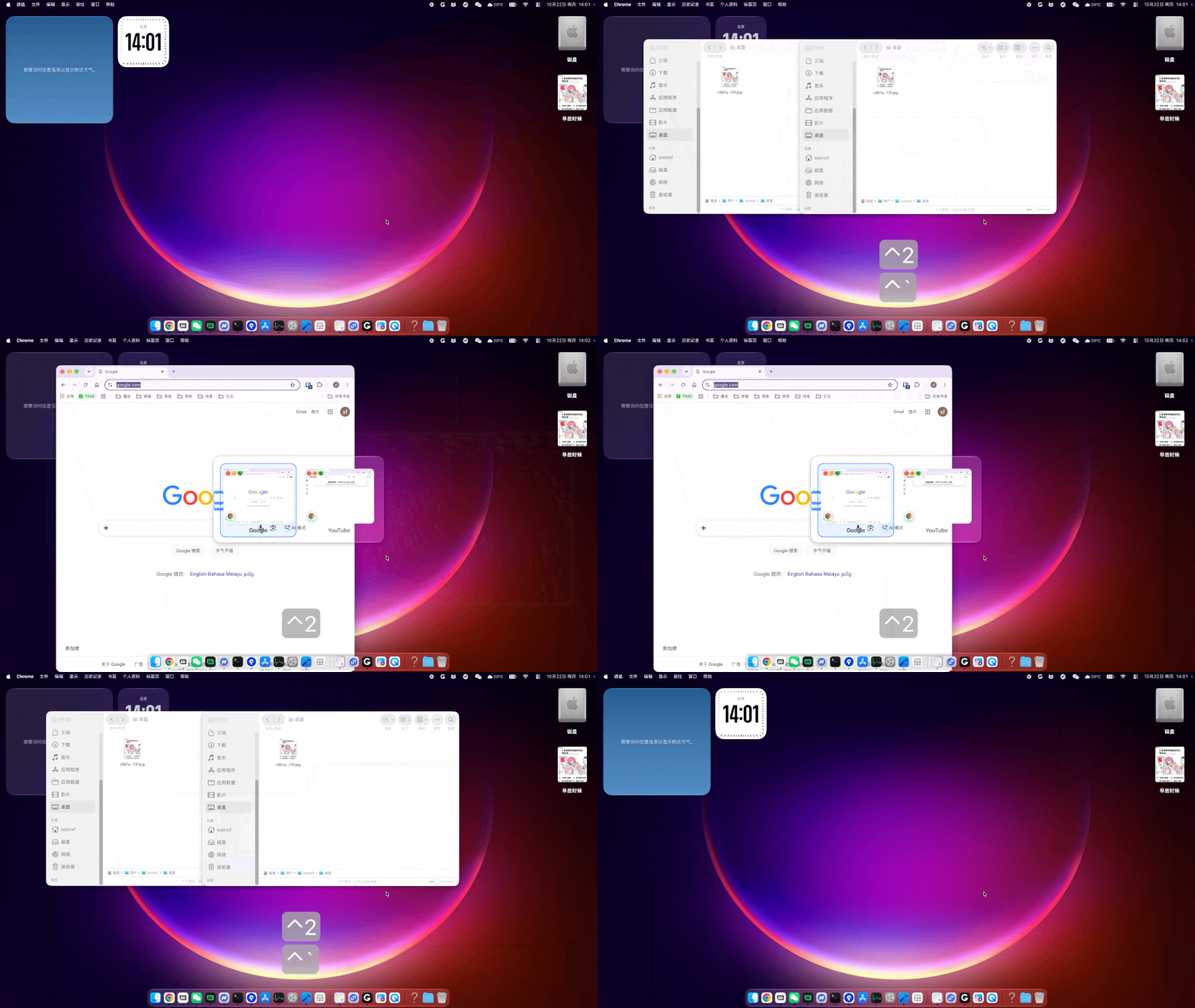
Lancer, basculer, prévisualiser et fermer, naturellement en une seule fois.
Vignettes dynamiques basées sur ScreenCaptureKit. La fenêtre choisie se met à jour en direct, avec des paliers 60/30/15 ips et un réglage de qualité.
La combinaison de touches globale fonctionne sur tous les écrans et détecte automatiquement les conflits à l'enregistrement. Maintenez pour afficher, relâchez pour activer.
Les fenêtres réduites sont assombries et celles des autres espaces affichent leur numéro d'espace. Les fenêtres plein écran natives sont également reliées.
À la fermeture, la fenêtre se disperse en particules ou disparaît en fondu. Rendu GPU, direction et vitesse réglables sur 3 niveaux.
Sous macOS 26, profitez de 20 variantes de verre Liquid Glass ; les versions antérieures basculent automatiquement sur le verre translucide système.
Sans relâcher une fois le sélecteur ouvert : W fermer, virgule réduire, F plein écran, Maj inverser le sens, Échap annuler. Tout est personnalisable.
Les vignettes et le panneau sont préparés au lancement : la première invocation est quasi instantanée. La capture ne démarre qu'à la demande, sans animation permanente.
Les images des fenêtres servent uniquement à l'aperçu local : aucun envoi, aucune collecte. Les journaux sont désactivés par défaut et tout reste sur ce Mac.
Le Command-Tab du système bascule d'une appli à l'autre ; le sélecteur de fenêtres de DockGo vous montre la fenêtre exacte et vous y amène directement, une étape de moins dans votre gestion des fenêtres.
Maintenez le raccourci : le sélecteur affiche des miniatures en temps réel de toutes les fenêtres de l'appli. Plus besoin de retenir les titres : choisissez la fenêtre en regardant son image et basculez directement.
Chaque appli favorite dispose de son propre raccourci global. Maintenez-le dans n'importe quelle interface pour ouvrir le sélecteur de fenêtres et relâchez pour activer la fenêtre visée — plus rapide que de répéter Command-Tab.
Sans relâcher, vous pouvez fermer, réduire, passer en plein écran ou partager l'écran en un clic ; les fenêtres réduites et celles des autres espaces sont aussi accessibles : la gestion des fenêtres ne passe plus par le Dock.
Installation, autorisations et licence : les réponses essentielles.
macOS 14 ou ultérieur est requis, sur Apple Silicon comme sur Intel. L'interface Liquid Glass s'active automatiquement sous macOS 26 et ultérieur ; les versions antérieures utilisent le verre translucide système, sans perte de fonctionnalité.
Le changement d'appli, l'activation et la restauration des fenêtres (y compris sur d'autres espaces) passent par l'API Accessibilité de macOS. Sans cette autorisation, la fonction centrale de bascule ne fonctionne pas.
Les vignettes temps réel sont fournies par ScreenCaptureKit et nécessitent l'enregistrement d'écran. Sans l'autoriser, le lancement et la bascule au clavier fonctionnent toujours, mais les images n'apparaissent pas dans le sélecteur.
La version gratuite permet d'ajouter 1 appli avec toutes les fonctions de bascule et d'aperçu. Après enregistrement d'une licence, le nombre d'applis ajoutées est illimité. La licence est liée au code machine et s'applique automatiquement après le paiement.
C'est la règle de sécurité par défaut de macOS pour les applis hors App Store. Dans « Réglages Système → Confidentialité et sécurité », sous « Sécurité », choisissez « App Store et développeurs identifiés », puis revenez dans Applications et double-cliquez à nouveau sur DockGo. La fenêtre de téléchargement contient un guide illustré étape par étape.
Ouvrez DockGo puis allez dans « Réglages → Licence ». Il s'affiche sous la forme de 4 groupes de 4 caractères (ex. : QH61-CT36-GVH4-S1YJ). Un achat lancé depuis l'appli pré-remplit automatiquement la page de licence.
Command-Tab bascule entre des icônes d'applis : quand une même appli ouvre plusieurs fenêtres, il faut encore Command-~ pour atteindre une fenêtre précise. Le sélecteur de DockGo attribue un raccourci dédié à chaque appli favorite : maintenez-le pour afficher les miniatures en direct de toutes ses fenêtres, relâchez sur celle voulue pour y basculer directement, et vous pouvez aussi fermer, réduire, passer en plein écran ou partager l'écran dans le même mouvement.
Ajoutez une appli favorite dans DockGo et attribuez-lui un raccourci global : une pression la lance si elle n'est pas ouverte ; dans n'importe quelle interface, maintenez le raccourci pour ouvrir le sélecteur de fenêtres, déplacez-vous à gauche ou à droite pour choisir une fenêtre et relâchez pour basculer. En maintenant encore, W ferme, la virgule réduit, F passe en plein écran, avec partage d'écran en un clic. Les fenêtres réduites et celles des autres espaces sont aussi accessibles directement.

Un programme d'installation léger et un guide d'autorisations pas à pas au premier lancement : opérationnel en quelques minutes.
Suivez les trois premières étapes dans l'ordre, puis téléchargez le fichier d'installation à la quatrième.
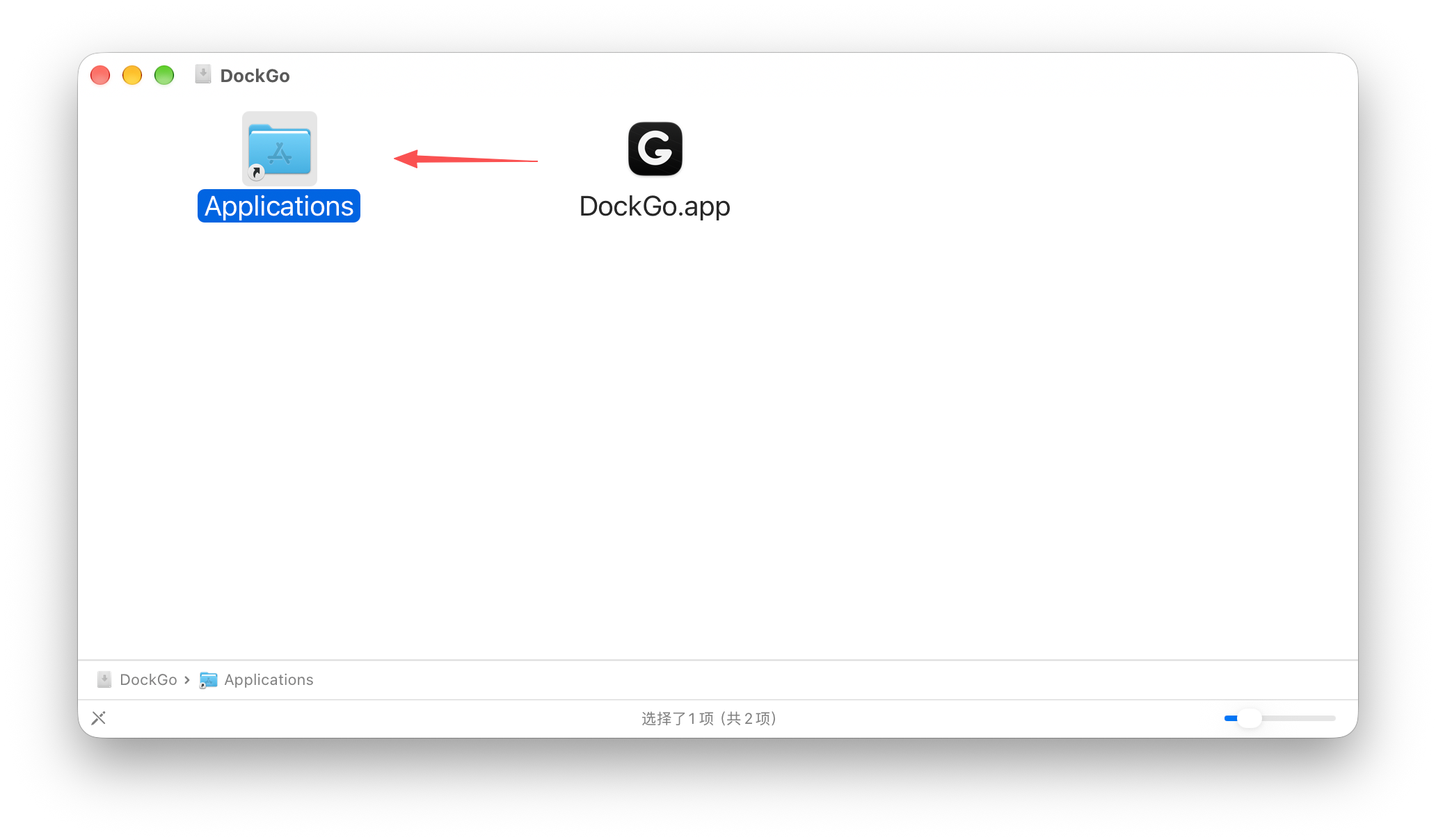
DockGo n'est pas distribué sur l'App Store. Si macOS indique qu'il est impossible de l'ouvrir, autorisez les développeurs identifiés dans « Confidentialité et sécurité », puis relancez-le.
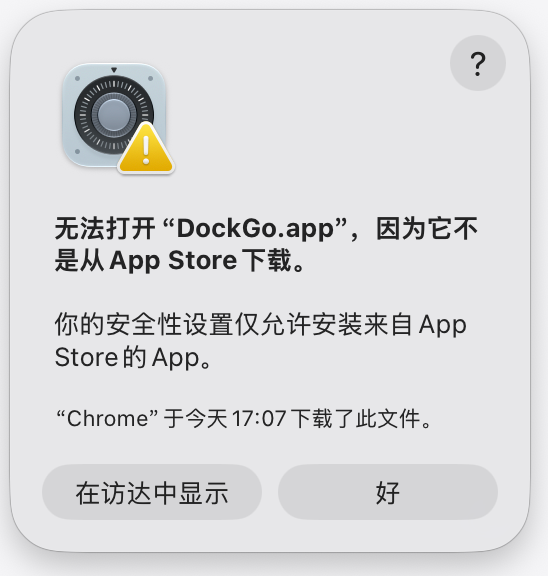
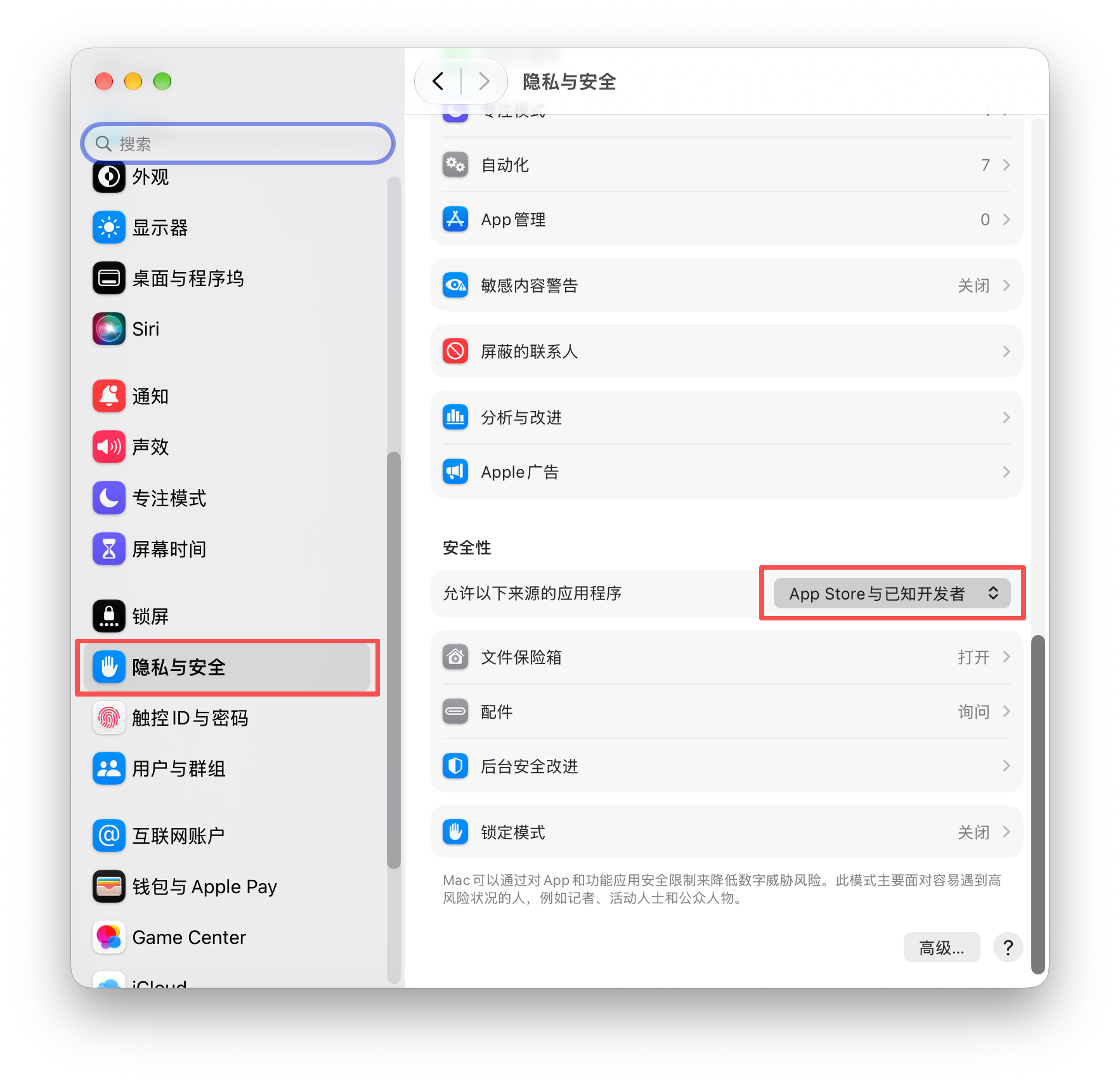
Après avoir modifié le réglage, revenez dans Applications et double-cliquez sur DockGo pour le rouvrir.
Au premier lancement, DockGo affiche une bannière d'autorisation. Cliquez sur « Ouvrir Réglages », puis utilisez « + » dans les Réglages Système pour ajouter DockGo et activer ses interrupteurs.
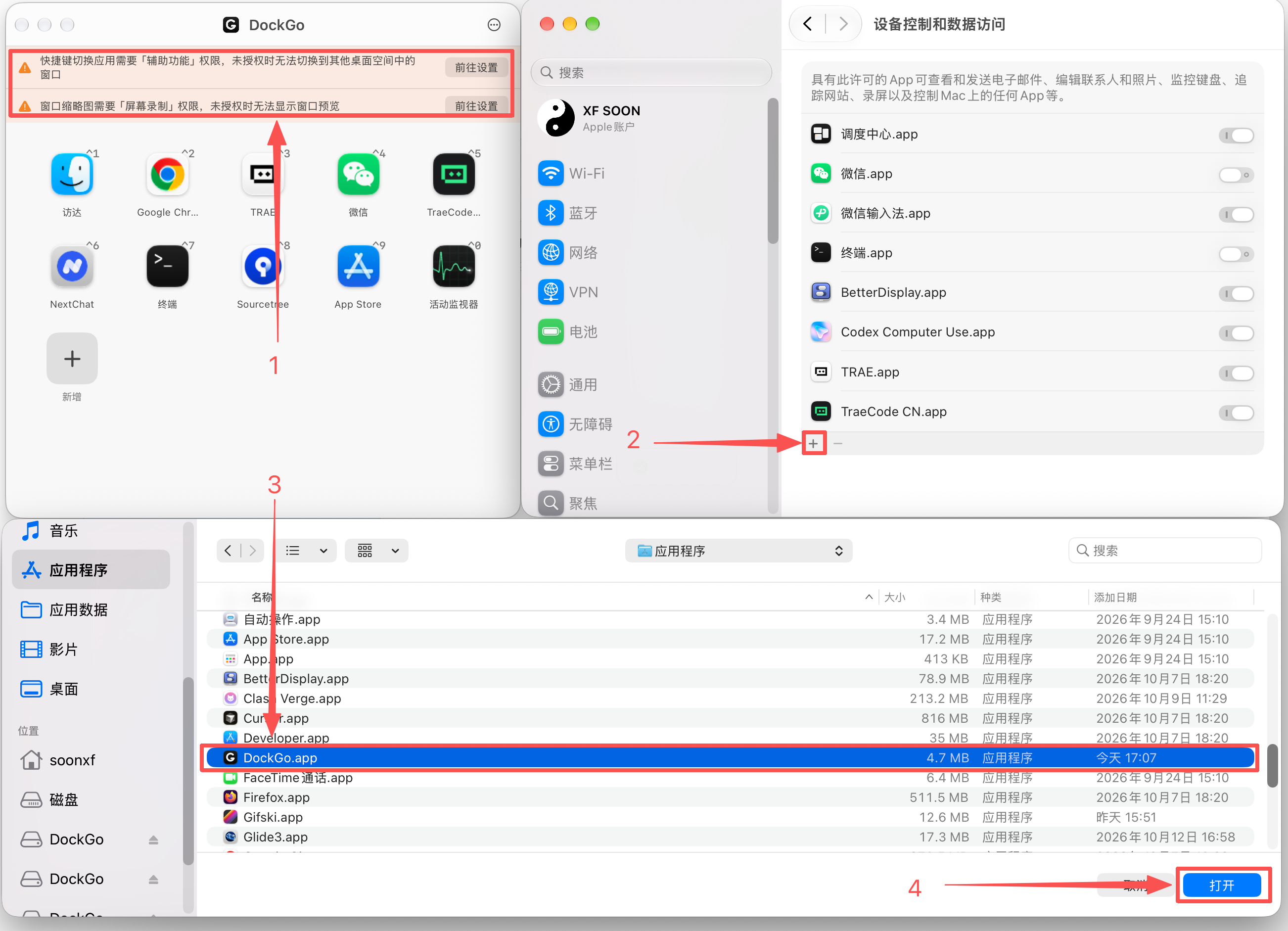
Sert à changer d'appli et à activer les fenêtres entre espaces.
Sert aux vignettes temps réel. Sans l'autoriser, la bascule au clavier reste possible.
Une fois terminé, quittez DockGo puis rouvrez-le.
Cliquez sur « Ouvrir Réglages » dans la bannière → cliquez sur « + » pour ajouter DockGo → sélectionnez « DockGo.app » puis cliquez sur « Ouvrir ».
Une fois le téléchargement terminé, revenez à la première étape : glisser vers Applications → autoriser l'ouverture → activer les autorisations.
Le téléchargement a commencé. Suivez ensuite les étapes d'installation depuis la première.
Scannez le code pour rejoindre le groupe de la communauté (WeChat)