ライブウィンドウプレビュー
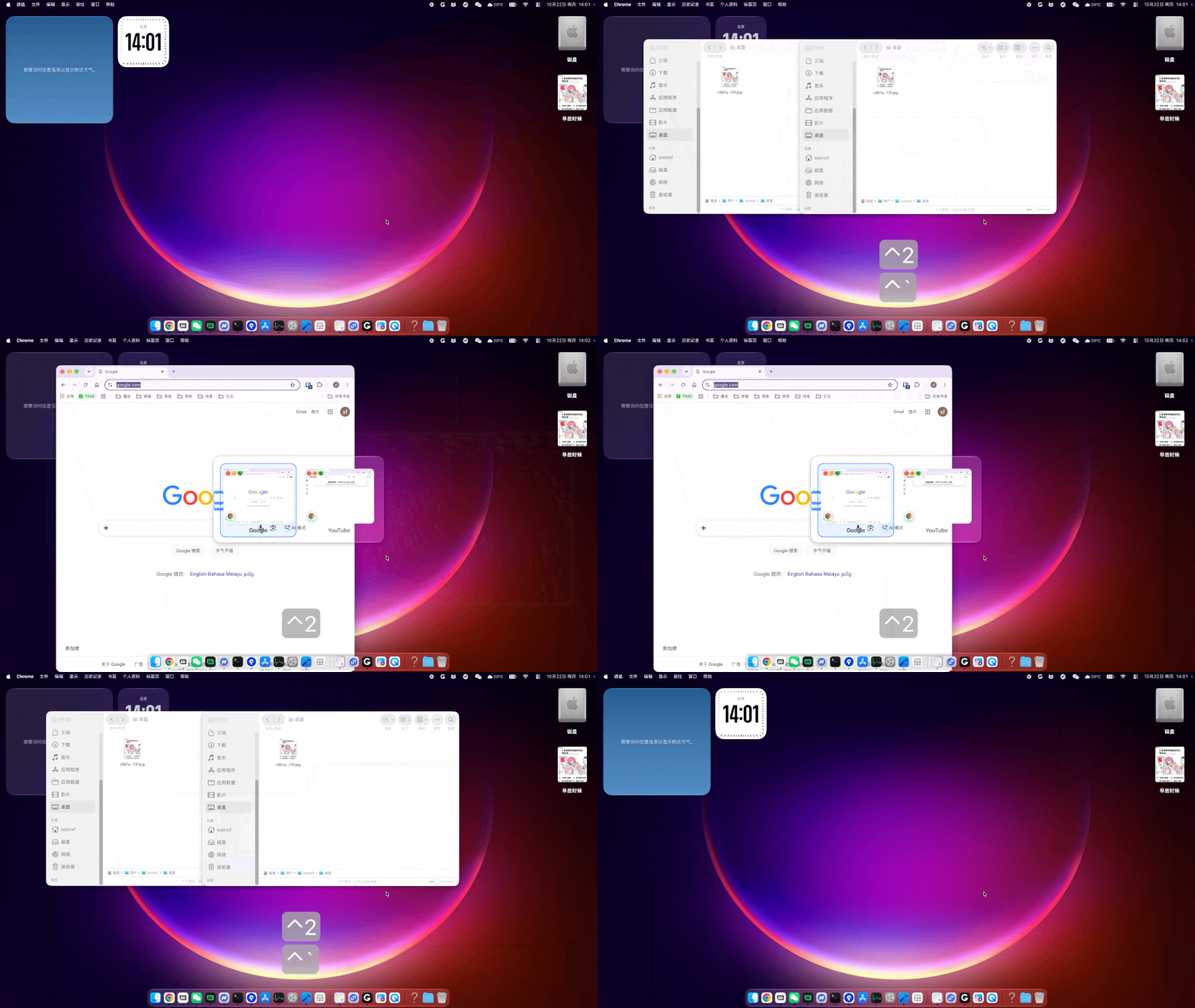
ScreenCaptureKit による動的サムネイル。選択中のウィンドウはリアルタイムに更新され、60/30/15 fps と画質を調整できます。
DockGo は、より速い Mac のウィンドウ切り替えツールです。よく使うアプリにグローバルホットキーを1つ割り当てるだけで、長押しでそのアプリの全ウィンドウがライブプレビューで並び、離すと目的のウィンドウへ。ワンタップで起動、ワンクリックで画面分割。最小化したウィンドウや別の操作スペースのウィンドウもすぐ切り替えられます。
起動、切り替え、プレビュー、終了を、流れるように。
ScreenCaptureKit による動的サムネイル。選択中のウィンドウはリアルタイムに更新され、60/30/15 fps と画質を調整できます。
グローバルキー組み合わせはどの画面でも動作し、登録時に競合を自動検出。長押しで表示、離して切り替え。
最小化ウィンドウは暗く表示して注記、別の操作スペースのウィンドウにはスペース番号を表示。ネイティブフルスクリーンにも到達できます。
ウィンドウを閉じると映像が粒子になって散る、またはソフトに消えるエフェクト。GPU 描画で向きと速度を 3 段階から選べます。
macOS 26 では Liquid Glass の 20 種類のガラスバリアントを利用。旧バージョンではシステムのすりガラスに自動でフォールバックします。
スイッチャー表示後も押したまま:W で閉じる、カンマで最小化、F でフルスクリーン、Shift で方向反転、Esc でキャンセル。すべてキー変更可能。
起動時にサムネイルとパネルを事前準備するので初回表示はほぼ無感。キャプチャは必要時のみ行い、常駐の無限アニメーションはありません。
ウィンドウ映像はローカルプレビューのみに使用され、アップロード・収集はされません。ログは初期無効、データはすべてこの Mac に留まります。
標準の Command-Tab はアプリ単位で切り替わります。DockGo のウィンドウ切り替えなら目的のウィンドウを直接見て切り替えられ、ウィンドウ管理がひと手間減ります。
ホットキーを長押しすると、切り替え画面にそのアプリの全ウィンドウがライブ映像のサムネイルで並びます。ウィンドウ名を覚える必要はなく、映像を見てそのまま切り替えられます。
よく使うアプリにはそれぞれ専用のグローバルホットキーを割り当て。どの画面でも長押しでウィンドウ切り替えが開き、離すと対象のウィンドウがアクティブに。Command-Tab を連打するよりも速く切り替わります。
切り替え画面でキーを離さずに、閉じる・最小化・フルスクリーン・ワンクリック画面分割が可能。最小化したウィンドウや別の操作スペースのウィンドウにも届くので、Dock をクリックする必要はもうありません。
インストール、権限、ライセンスについて。
macOS 14 以降が必要で、Apple シリコンと Intel Mac の両方に対応します。Liquid Glass インターフェースは macOS 26 以降で自動的に有効になり、旧バージョンではシステムのすりガラスにフォールバックします。機能に影響はありません。
アプリの切り替え、ウィンドウのアクティブ化と復元(別の操作スペースのウィンドウを含む)には macOS アクセシビリティ API が必要です。未許可ではコアの切り替え機能が動作しません。
ライブウィンドウサムネイルは ScreenCaptureKit が提供し、画面収録権限が必要です。未許可でもホットキーによる起動と切り替えは使えますが、スイッチャーにウィンドウ映像が表示されません。
無料版はアプリを 1 個追加でき、切り替えとプレビューのすべてを利用可能。ライセンス登録後はアプリ数の制限がなくなります。ライセンスはマシンコードに紐付き、支払い後に自動で有効化されます。
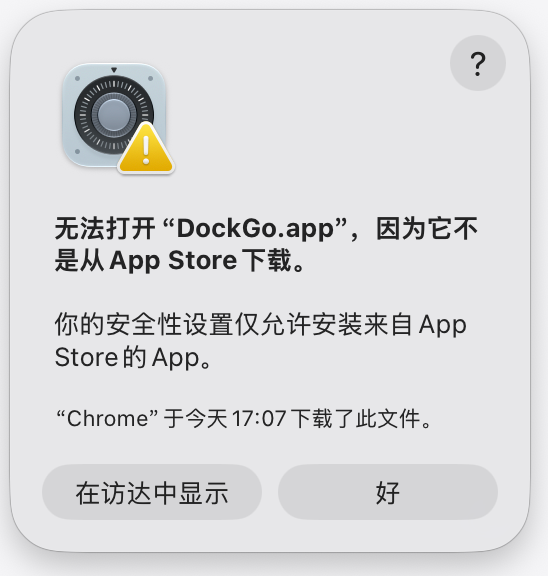
これは App Store 以外のアプリに対する macOS の標準セキュリティポリシーです。「システム設定 → プライバシーとセキュリティ」を開き、「セキュリティ」で「App Store と確認済みの開発元からのアプリケーションを許可」を選択してから、アプリケーションに戻って DockGo をもう一度ダブルクリックしてください。ダウンロードダイアログに画像付きの手順があります。
DockGo を開き「設定 → ライセンス」に進むと表示されます。4 文字 × 4 組の形式(例:QH61-CT36-GVH4-S1YJ)です。アプリ内から購入するとライセンスページに自動入力されます。
Command-Tab はアプリアイコン間で切り替わるため、同じアプリで複数のウィンドウを開いている場合は、さらに Command-~ で目的のウィンドウを選ぶ必要があります。DockGo のウィンドウ切り替えは、よく使うアプリごとに専用ホットキーを割り当て、長押しでそのアプリの全ウィンドウをライブサムネイルで表示し、目的のウィンドウでキーを離すだけで直接切り替わります。閉じる、最小化、フルスクリーン、画面分割もその場で行えます。
DockGo によく使うアプリを追加し、グローバルホットキーを1つ設定します。アプリが起動していないときは1回押すだけで起動し、どの画面でもホットキーを長押しするとウィンドウ切り替えが開きます。左右に移動してウィンドウを選び、離すと切り替わります。押し続けたまま W で閉じる、カンマで最小化、F でフルスクリーン、ワンクリック画面分割にも対応。最小化したウィンドウや別の操作スペースのウィンドウにも直接切り替えられます。

インストーラーは小さく、初回起動時は権限をステップごとに案内。数分で使い始められます。
最初の 3 ステップを順に確認し、4 番目でインストーラーをダウンロードしてください。
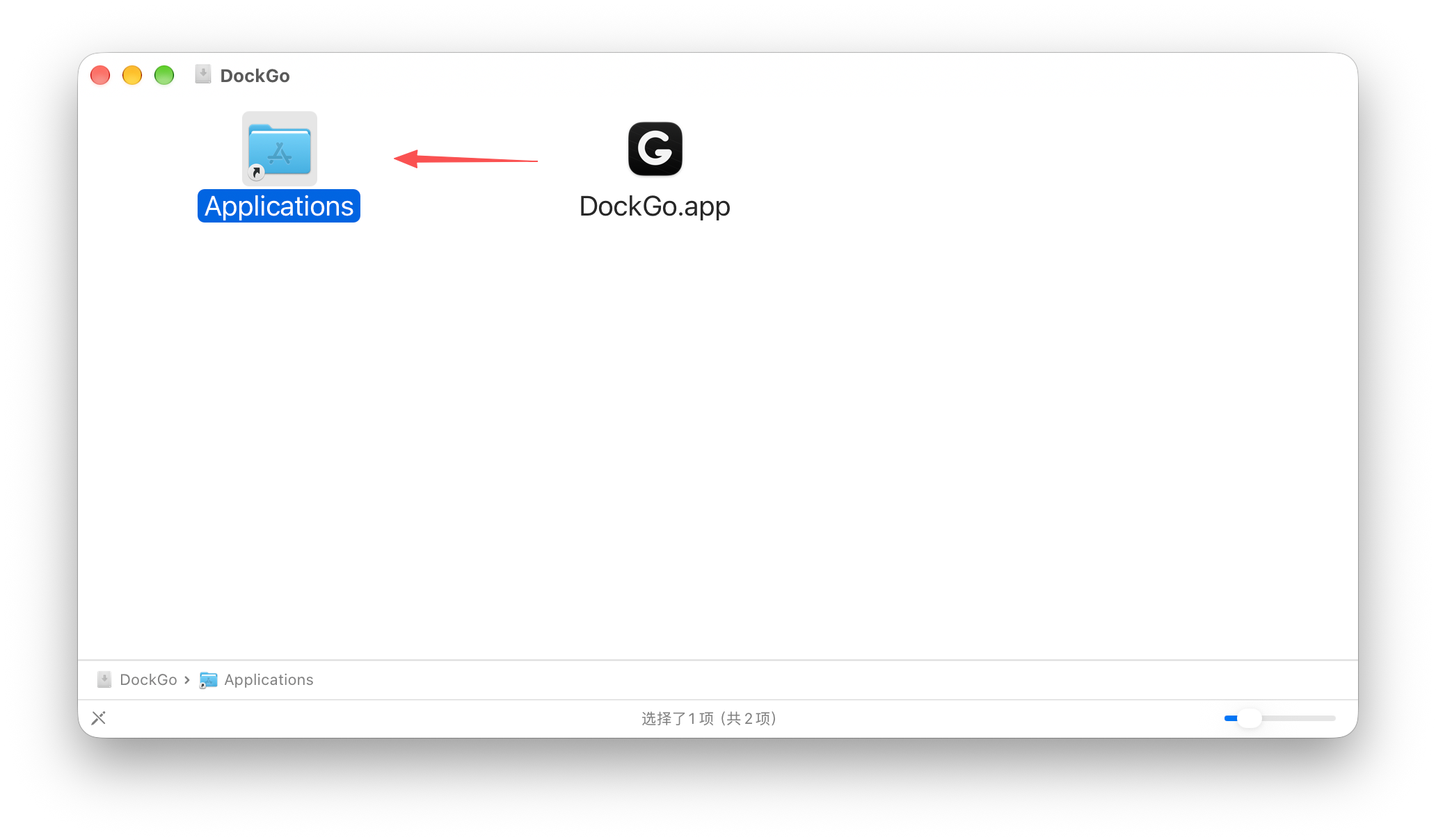
DockGo は App Store 経由で配布されていません。開けない旨のメッセージが表示されたら、「プライバシーとセキュリティ」で既知の開発者からの App を許可する設定に変更し、もう一度起動してください。
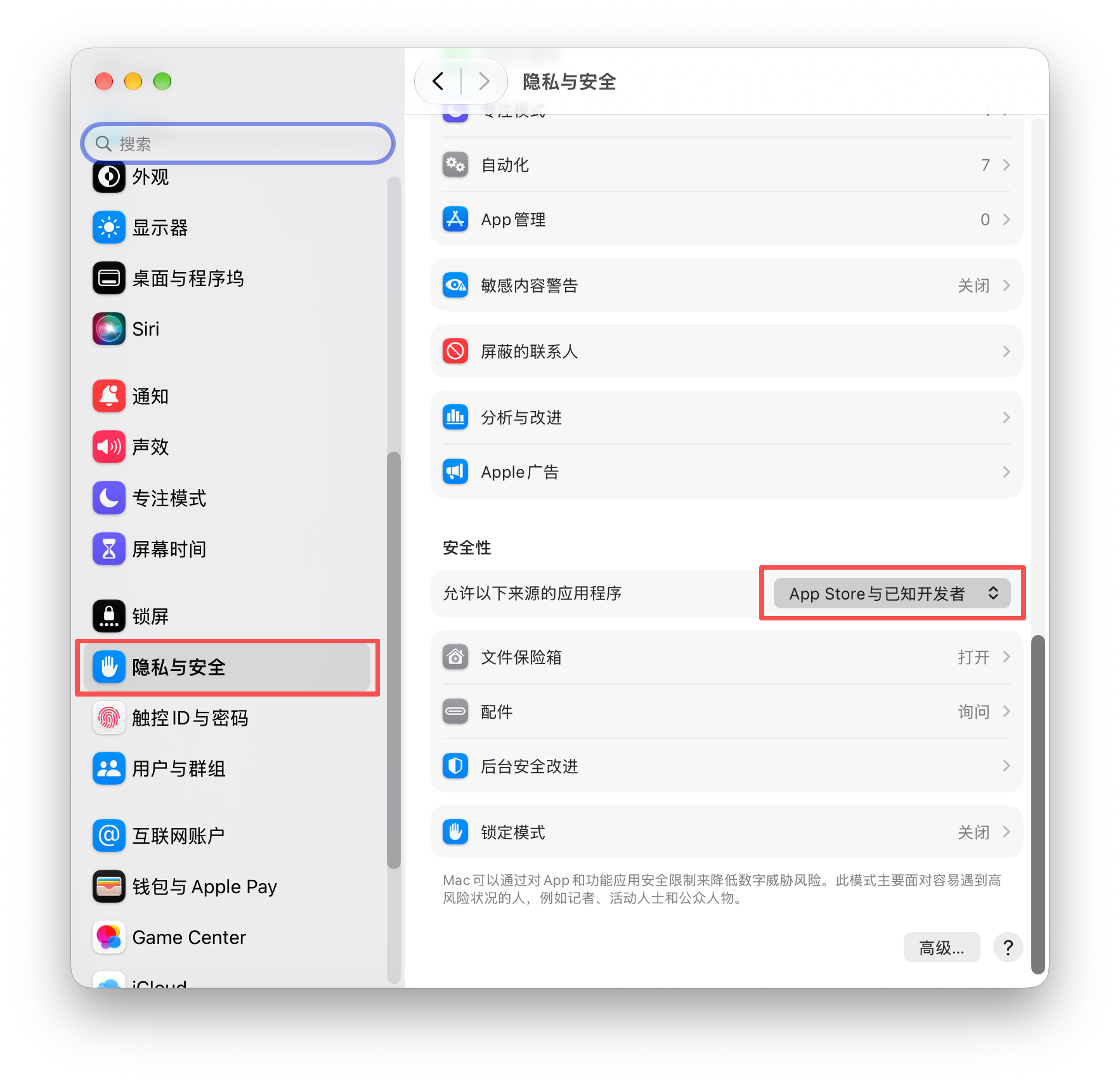
設定を変更したら「アプリケーション」に戻り、DockGo をもう一度ダブルクリックして開きます。
初回起動時に DockGo が権限バナーを表示します。「設定を開く」をクリックし、システム設定で「+」を使って DockGo を追加し、スイッチをオンにしてください。
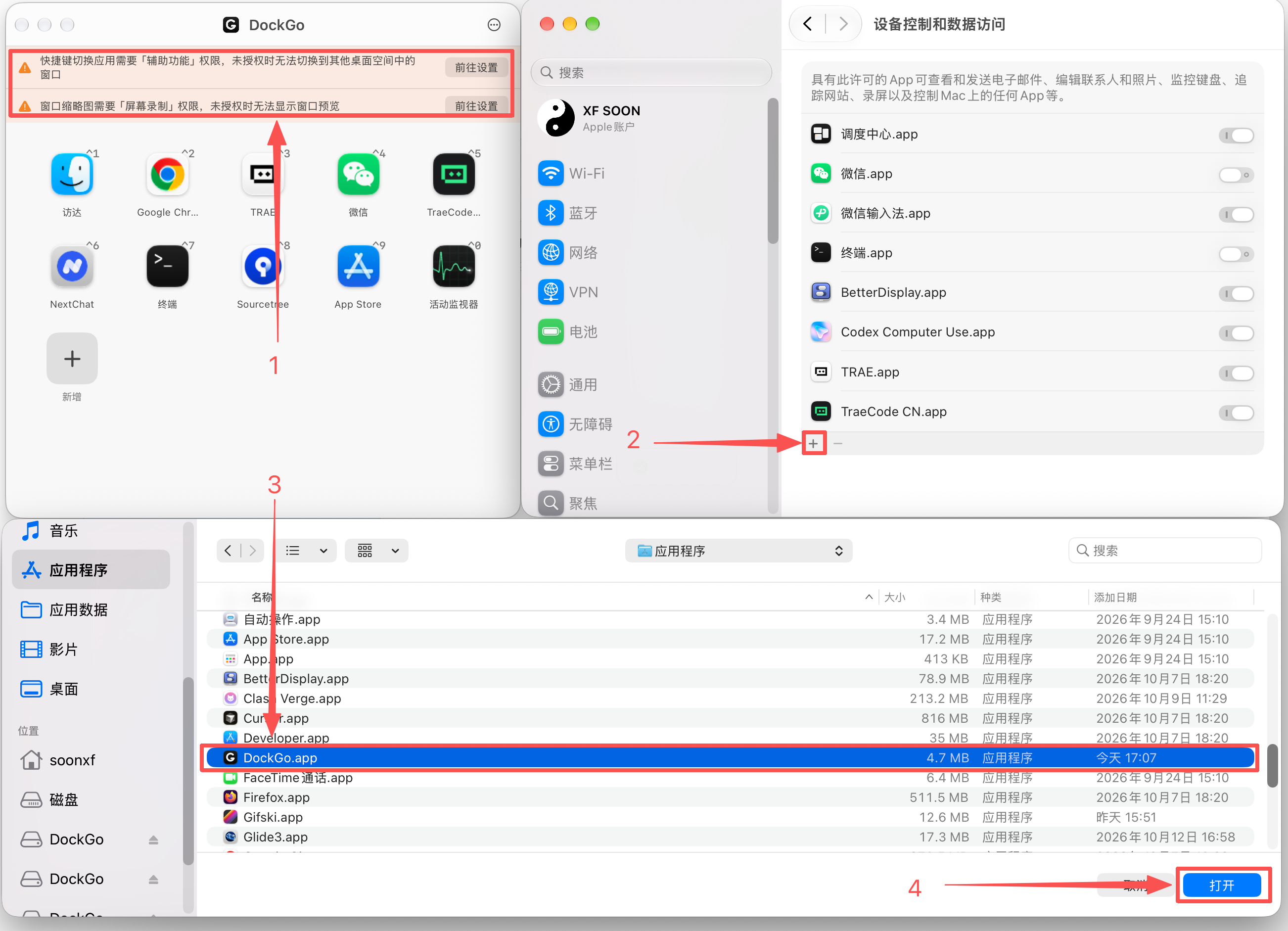
アプリの切り替え、別スペースのウィンドウのアクティブ化に使用。
ライブサムネイルに使用。未許可でもホットキー切り替えは可能。
完了したら DockGo を終了して再度開いてください。
バナーの「設定を開く」をクリック →「+」で DockGo を追加 →「DockGo.app」を選択して「開く」をクリック。
ダウンロード完了後、ステップ 1 に戻ってください:アプリケーションへドラッグ → 開く許可 → 権限を有効化。
ダウンロードを開始しました。完了後、ステップ 1 からインストールしてください。
QRコードをスキャンしてコミュニティグループに参加(WeChat)