실시간 창 미리보기
ScreenCaptureKit 기반 동적 썸네일. 선택한 창이 실시간으로 갱신되며 60/30/15fps 단계와 화질 조정을 지원합니다.
DockGo는 더 빠른 Mac 창 전환기입니다. 자주 쓰는 앱마다 전역 단축키를 하나씩 할당하고, 길게 누르면 해당 앱의 모든 창이 실시간 미리보기로 펼쳐지며, 손을 떼면 원하는 창으로 바로 이동합니다. 한 번에 실행, 한 번에 화면 분할, 최소화된 창과 다른 데스크탑 공간의 창도 순식간에 전환합니다.

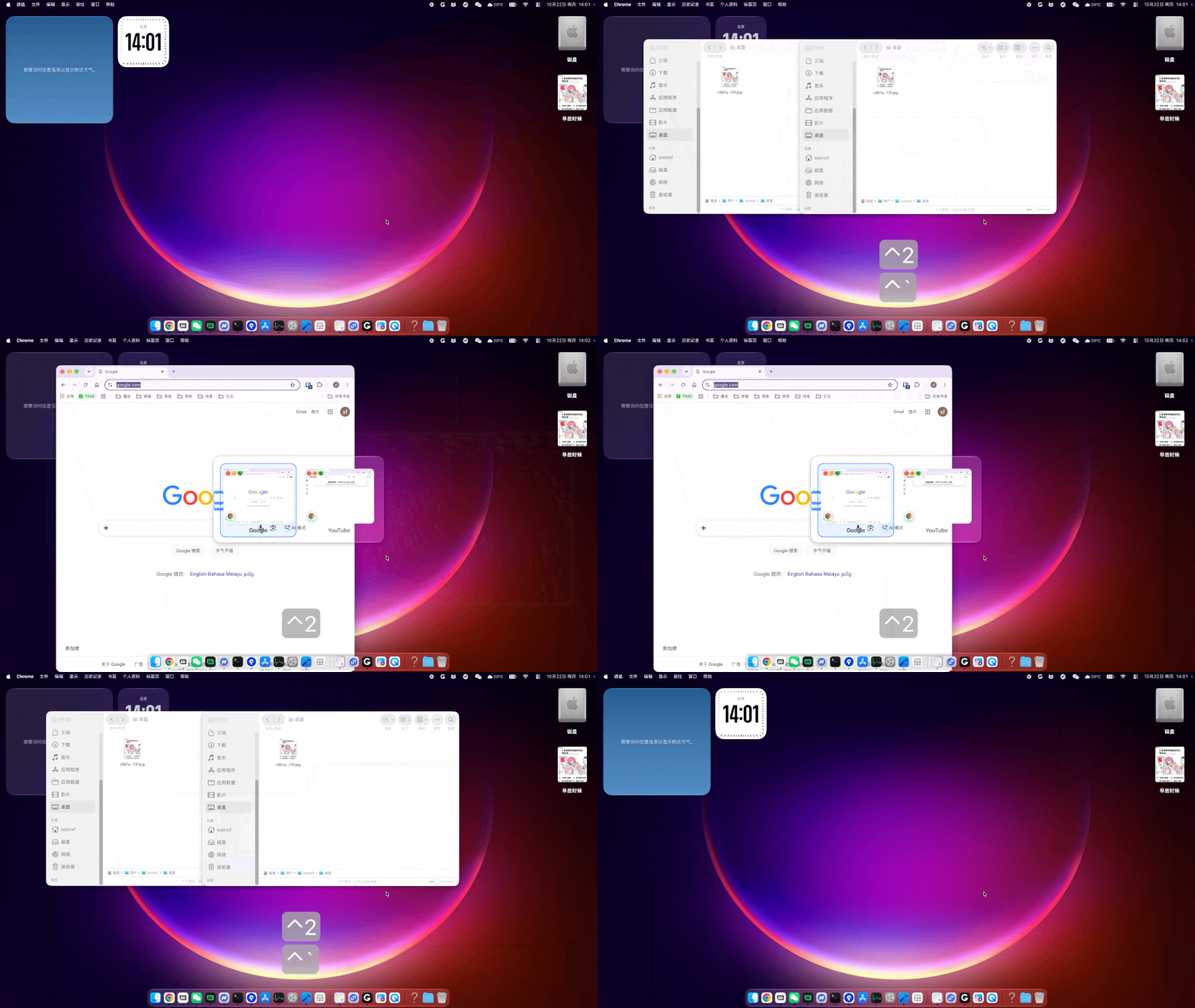
실행, 전환, 미리보기, 닫기를 한 번에 자연스럽게.
ScreenCaptureKit 기반 동적 썸네일. 선택한 창이 실시간으로 갱신되며 60/30/15fps 단계와 화질 조정을 지원합니다.
전역 키 조합은 어떤 화면에서도 작동하며 등록 시 충돌을 자동 감지합니다. 길게 눌러 띄우고 떼면 활성화.
최소화된 창은 어둡게 표시하고 다른 데스크탑 공간의 창에는 공간 번호를 보여줍니다. 네이티브 전체 화면 창도 연결됩니다.
창을 닫으면 화면이 입자로 흩어지거나 부드럽게 사라집니다. GPU 렌더링, 방향과 속도 3단계 조정.
macOS 26에서는 Liquid Glass의 20가지 글래스 변형을 제공하고, 하위 버전은 시스템 반투명 유리로 자동 다운그레이드됩니다.
전환기를 띄운 상태에서 손을 떼지 말고: W 닫기, 쉼표 최소화, F 전체 화면, Shift 방향 반전, Esc 취소. 모두 키 변경 가능.
실행 시 썸네일과 패널을 미리 준비해 첫 호출이 거의 즉각적입니다. 필요할 때만 캡처하고 상시 무한 애니메이션은 없습니다.
창 화면은 로컬 미리보기에만 사용되며 업로드·수집되지 않습니다. 로그는 기본 비활성화이며 모든 데이터는 이 Mac에 남습니다.
시스템 Command-Tab은 앱 단위로만 전환합니다. DockGo 창 전환기는 구체적인 창을 바로 보고 전환해 창 관리가 한 단계 줄어듭니다.
단축키를 길게 누르면 전환기에 해당 앱의 모든 창이 실시간 화면 썸네일로 펼쳐집니다. 창 제목을 기억할 필요 없이 화면을 보고 바로 전환할 수 있습니다.
자주 쓰는 앱마다 전역 단축키를 할당하세요. 어떤 화면에서든 길게 누르면 창 전환기가 열리고 손을 떼면 대상 창이 활성화되어, Command-Tab을 여러 번 누르는 것보다 빠릅니다.
전환기에서 손을 떼지 않고 창 닫기, 최소화, 전체 화면, 한 번에 화면 분할이 가능합니다. 최소화된 창과 다른 데스크탑 공간의 창도 바로 닿을 수 있어 이제 Dock을 클릭할 필요가 없습니다.
설치, 권한, 라이선스에 대한 답변.
macOS 14 이상이 필요하며 Apple 실리콘과 Intel Mac을 모두 지원합니다. 리퀴드 글래스 인터페이스는 macOS 26 이상에서 자동 활성화되고 하위 버전은 시스템 반투명 유리로 다운그레이드되며 기능에는 영향이 없습니다.
앱 전환, 창 활성화와 복원(다른 데스크탑 공간의 창 포함)은 macOS 손쉬운 사용 API에 의존합니다. 허용하지 않으면 핵심 전환 기능이 동작하지 않습니다.
실시간 창 썸네일은 ScreenCaptureKit이 제공하며 화면 기록 권한이 필요합니다. 허용하지 않아도 단축키 실행과 전환은 작동하지만 전환기에 창 화면이 표시되지 않습니다.
무료 버전은 앱 1개를 추가하고 전체 전환·미리보기 기능을 사용할 수 있습니다. 라이선스 등록 후에는 추가 가능한 앱 수에 제한이 없습니다. 라이선스는 머신 코드에 연결되며 결제 후 자동 적용됩니다.
App Store 외부 앱에 대한 macOS의 기본 보안 정책입니다. ‘시스템 설정 → 개인정보 보호 및 보안’의 ‘보안’에서 ‘App Store 및 확인된 개발자’를 선택한 뒤, 응용 프로그램으로 돌아가 DockGo를 다시 이중 클릭하세요. 다운로드 창에 단계별 이미지 안내가 있습니다.
DockGo를 열고 ‘설정 → 라이선스’로 가면 표시됩니다. 4자씩 4그룹 형식(예: QH61-CT36-GVH4-S1YJ)입니다. 앱 내에서 구매를 클릭하면 라이선스 페이지에 자동 입력됩니다.
Command-Tab은 앱 아이콘 사이를 전환하므로 같은 앱에 창이 여러 개 열려 있으면 Command-~을 다시 눌러 원하는 창을 골라야 합니다. DockGo 창 전환기는 자주 쓰는 앱마다 전용 단축키를 할당하고, 길게 누르면 해당 앱의 모든 창이 실시간 화면 썸네일로 표시되며, 원하는 창 위에서 손을 떼면 바로 전환됩니다. 창 닫기, 최소화, 전체 화면, 화면 분할도 그 자리에서 할 수 있습니다.
DockGo에 자주 쓰는 앱을 추가하고 전역 단축키를 하나 설정하세요. 앱이 실행 중이 아닐 때는 한 번 눌러 실행하고, 어떤 화면에서든 단축키를 길게 누르면 창 전환기가 열립니다. 좌우로 이동해 창을 선택하고 손을 떼면 전환됩니다. 계속 누른 상태에서 W로 닫기, 쉼표로 최소화, F로 전체 화면을 사용할 수 있으며 한 번에 화면 분할도 지원합니다. 최소화된 창과 다른 데스크탑 공간의 창도 바로 전환할 수 있습니다.

가벼운 설치 패키지, 첫 실행 시 단계별 권한 안내로 몇 분이면 시작합니다.
처음 세 단계를 순서대로 보고 네 번째 단계에서 설치 파일을 다운로드하세요.
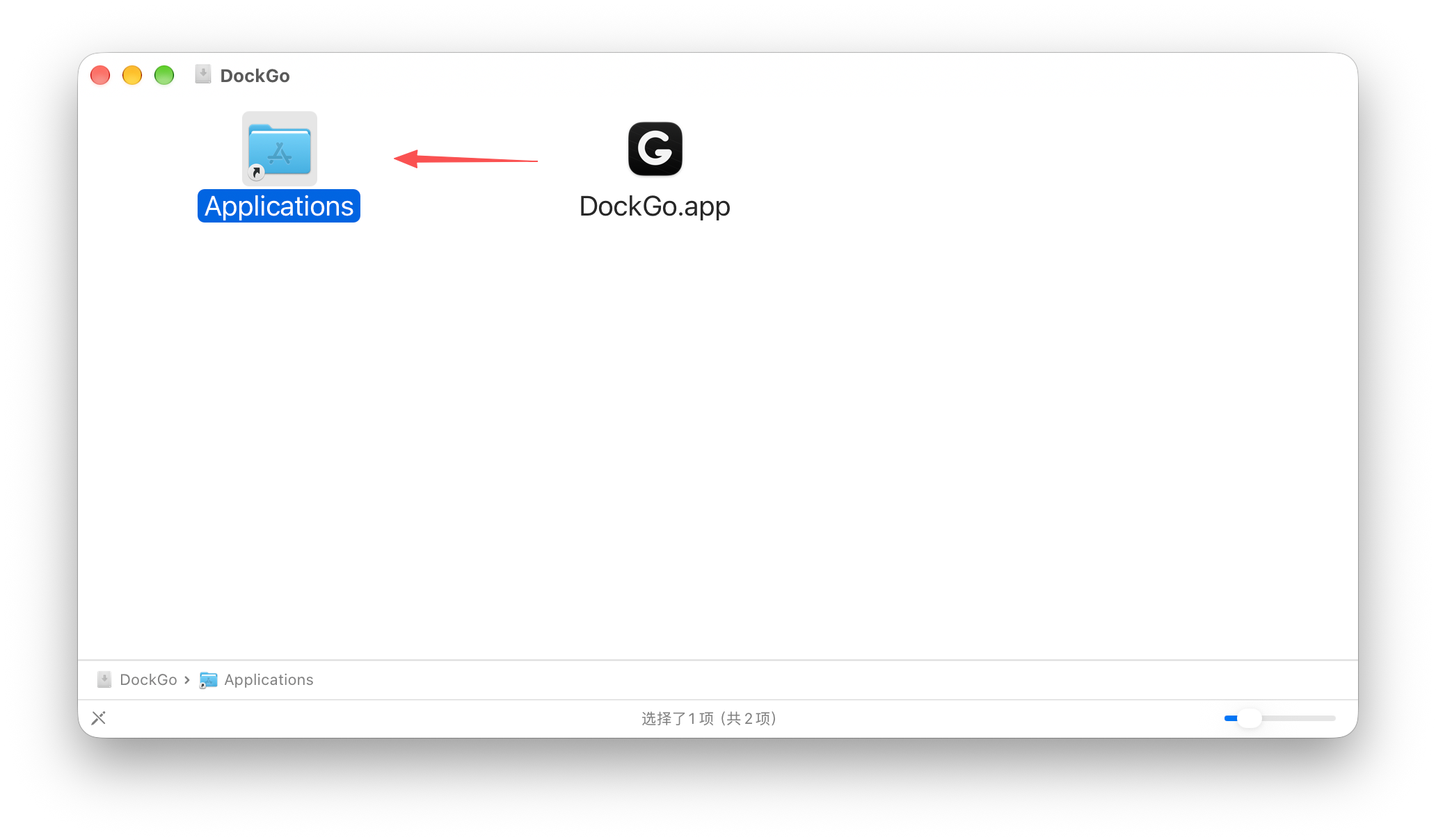
DockGo는 App Store로 배포되지 않습니다. 열 수 없다는 메시지가 표시되면 ‘개인정보 보호 및 보안’에서 확인된 개발자의 앱을 허용으로 변경한 뒤 다시 실행하세요.
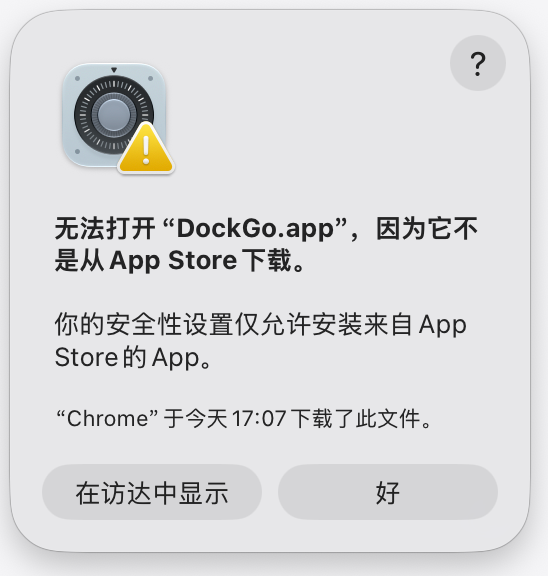
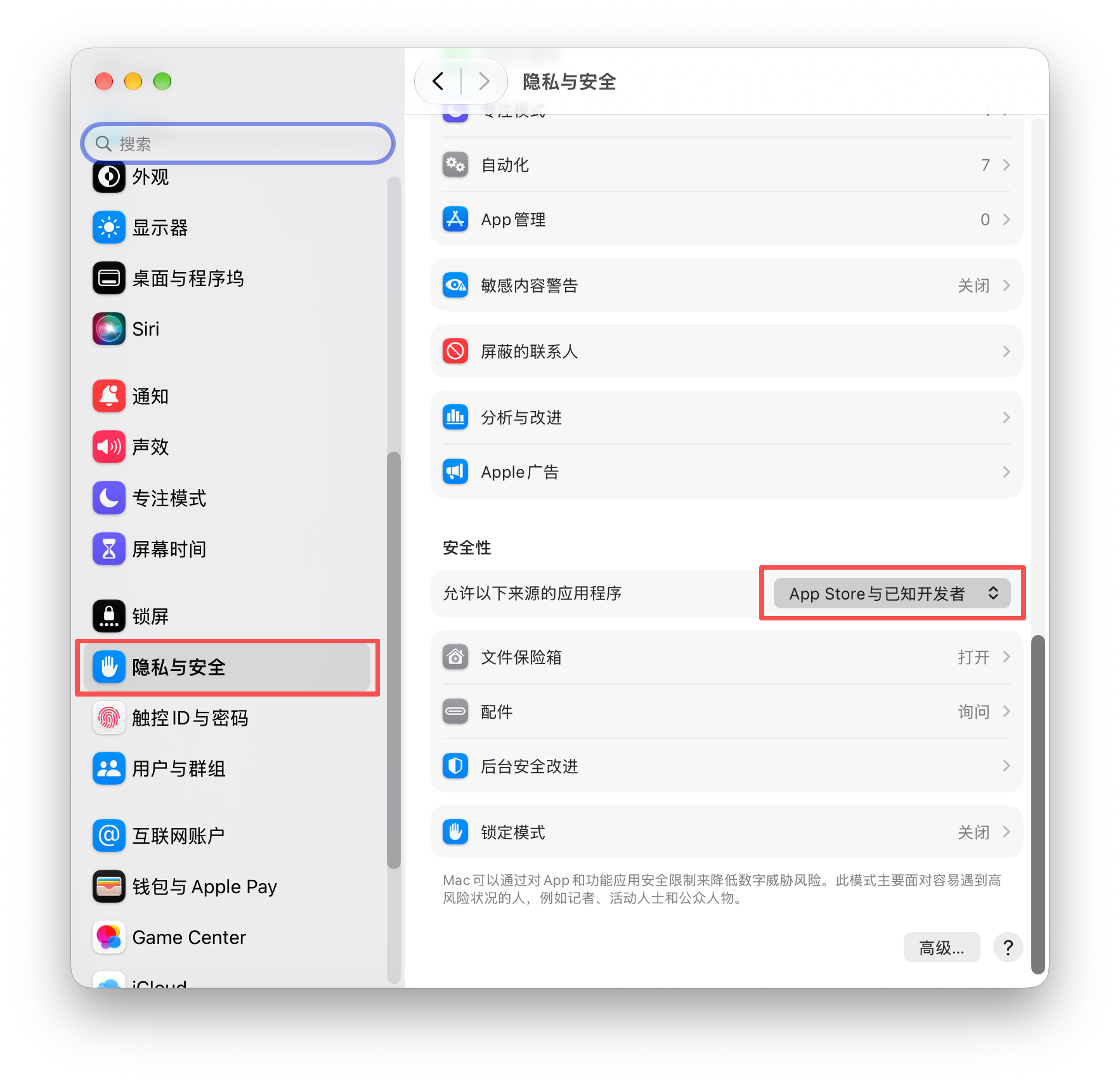
설정을 변경한 뒤 ‘응용 프로그램’으로 돌아가 DockGo를 다시 이중 클릭해 여세요.
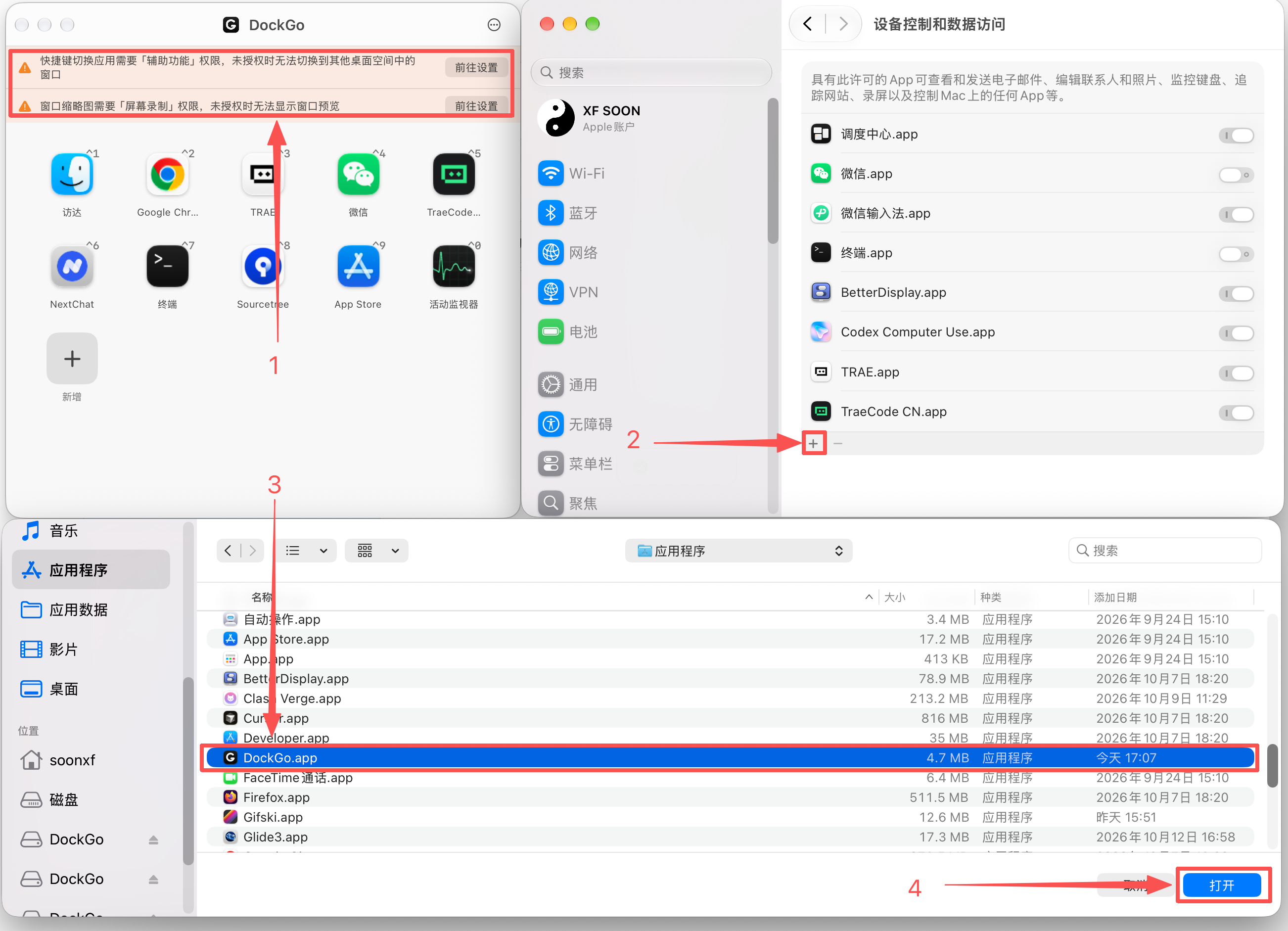
처음 실행하면 DockGo가 권한 안내 배너를 표시합니다. ‘설정 열기’를 클릭하고 시스템 설정에서 ‘+’로 DockGo를 추가한 뒤 스위치를 켜세요.
앱 전환과 데스크탑 공간 간 창 활성화에 사용됩니다.
실시간 창 썸네일에 사용됩니다. 허용하지 않아도 단축키 전환은 가능합니다.
완료 후 DockGo를 종료하고 다시 여세요.
배너의 ‘설정 열기’ 클릭 → ‘+’로 DockGo 추가 → ‘DockGo.app’을 선택하고 ‘열기’ 클릭.
다운로드 완료 후 첫 단계로 돌아가세요: 응용 프로그램으로 드래그 → 열기 허용 → 권한 켜기.