Живой предпросмотр окон
Динамические миниатюры на основе ScreenCaptureKit. Выбранное окно обновляется в реальном времени, поддерживаются режимы 60/30/15 кадров/с и настройка качества.
DockGo — более быстрый переключатель окон для Mac: назначьте каждому любимому приложению одну глобальную горячую клавишу, удерживайте её, чтобы увидеть живой предпросмотр всех его окон, и отпустите, чтобы перейти к нужному. Одно нажатие — запуск, один клик — разделение экрана; свёрнутые окна и окна из других пространств переключаются так же мгновенно.

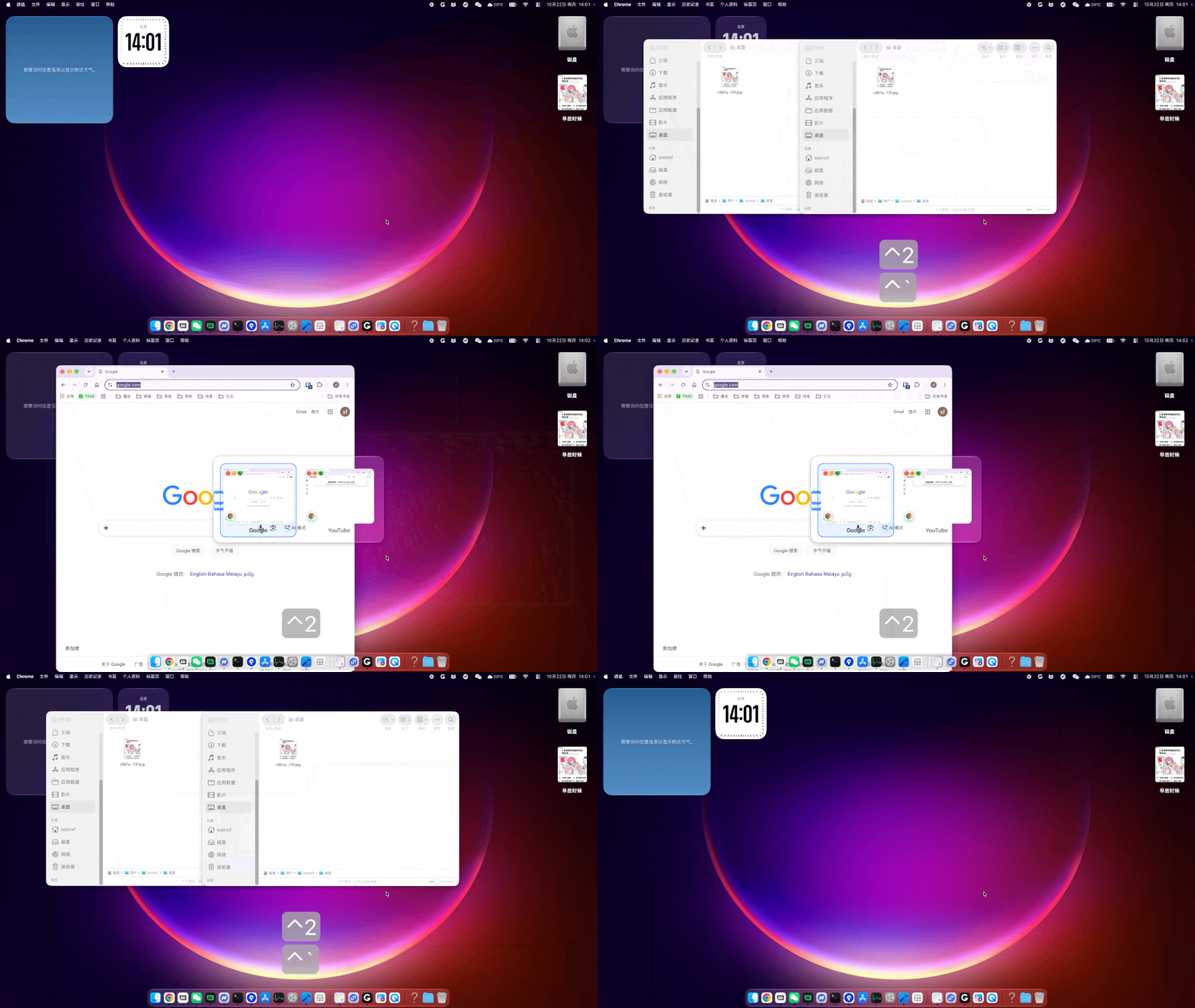
Запуск, переключение, предпросмотр и закрытие — естественно и в одном жесте.
Динамические миниатюры на основе ScreenCaptureKit. Выбранное окно обновляется в реальном времени, поддерживаются режимы 60/30/15 кадров/с и настройка качества.
Глобальное сочетание клавиш работает на любом экране, конфликты при регистрации обнаруживаются автоматически. Удерживайте, чтобы показать, отпустите, чтобы активировать.
Свёрнутые окна затемняются, а окна в других пространствах помечаются номером пространства. Нативные полноэкранные окна также связаны с приложением.
При закрытии окно рассыпается частицами или плавно растворяется. Рендеринг на GPU, направление и скорость регулируются в 3 уровня.
В macOS 26 доступны 20 вариантов стекла Liquid Glass; более ранние версии автоматически используют системное полупрозрачное стекло.
Не отпуская клавишу после открытия переключателя: W — закрыть, запятая — свернуть, F — полный экран, Shift — обратное направление, Esc — отмена. Все клавиши можно изменить.
Миниатюры и панель подготавливаются при запуске, поэтому первое открытие почти мгновенно. Захват происходит только по необходимости, без постоянных анимаций.
Изображения окон используются только для локального предпросмотра: ничего не отправляется и не собирается. Журналы по умолчанию выключены, все данные остаются на этом Mac.
Системный Command-Tab переключает приложения целиком; переключатель окон DockGo сразу показывает конкретное окно и переносит к нему — на шаг меньше в управлении окнами.
Удерживайте горячую клавишу — переключатель показывает живые миниатюры всех окон приложения. Не нужно помнить заголовки окон: выберите окно по картинке и переключитесь напрямую.
Каждому любимому приложению назначается своя глобальная горячая клавиша. В любом интерфейсе удерживайте её, чтобы открыть переключатель окон, и отпустите, чтобы активировать нужное окно — быстрее, чем многократно нажимать Command-Tab.
Не отпуская клавишу, можно закрыть, свернуть, развернуть на весь экран или разделить экран в один клик; свёрнутые окна и окна из других пространств тоже доступны — для управления окнами больше не нужен Dock.
Установка, разрешения и лицензия: главные ответы.
Требуется macOS 14 или новее, поддерживаются Apple Silicon и Intel. Интерфейс Liquid Glass автоматически включается в macOS 26 и новее; более ранние версии используют системное полупрозрачное стекло без потери функций.
Переключение приложений, активация и восстановление окон (в том числе в других пространствах) работают через API «Универсальный доступ» macOS. Без этого разрешения основная функция переключения не работает.
Живые миниатюры окон предоставляются ScreenCaptureKit и требуют разрешения на запись экрана. Без него запуск и переключение с клавиатуры по-прежнему работают, но изображения окон в переключателе не отображаются.
Бесплатная версия позволяет добавить 1 приложение со всеми функциями переключения и предпросмотра. После регистрации лицензии число добавляемых приложений не ограничено. Лицензия привязывается к коду машины и применяется автоматически после оплаты.
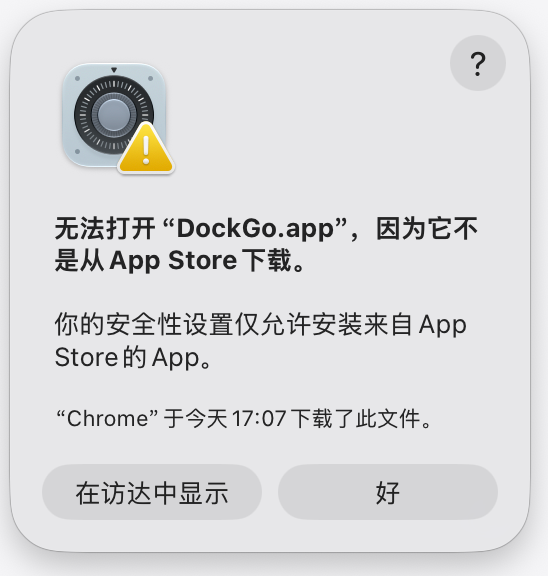
Это стандартная политика безопасности macOS для приложений вне App Store. В «Системных настройках → Конфиденциальность и безопасность», в разделе «Безопасность», выберите «App Store и подтверждённые разработчики», затем вернитесь в «Программы» и снова дважды нажмите на DockGo. В окне загрузки есть пошаговая иллюстрированная инструкция.
Откройте DockGo и перейдите в «Настройки → Лицензия». Код отображается в виде 4 групп по 4 символа (например, QH61-CT36-GVH4-S1YJ). При покупке из приложения страница лицензии заполняется автоматически.
Command-Tab переключает между значками приложений: если у одного приложения открыто несколько окон, до конкретного окна нужно ещё дойти через Command-~. Переключатель окон DockGo назначает каждому любимому приложению отдельную горячую клавишу: удерживайте её, чтобы увидеть живые миниатюры всех его окон, отпустите на нужном — и сразу перейдёте к нему; попутно можно закрыть, свернуть окно, развернуть на весь экран или разделить экран.
Добавьте любимое приложение в DockGo и назначьте ему глобальную горячую клавишу: если приложение не запущено, одного нажатия достаточно для запуска; в любом интерфейсе удерживайте клавишу, чтобы открыть переключатель окон, двигайтесь влево или вправо для выбора окна и отпустите для переключения. Продолжая удерживать, можно нажать W, чтобы закрыть, запятую — чтобы свернуть, F — для полноэкранного режима, плюс разделение экрана в один клик. Свёрнутые окна и окна из других пространств тоже доступны напрямую.

Лёгкий установщик и пошаговая настройка разрешений при первом запуске: всё готово за пару минут.
Последовательно пройдите первые три шага, а на четвёртом скачайте установочный файл.
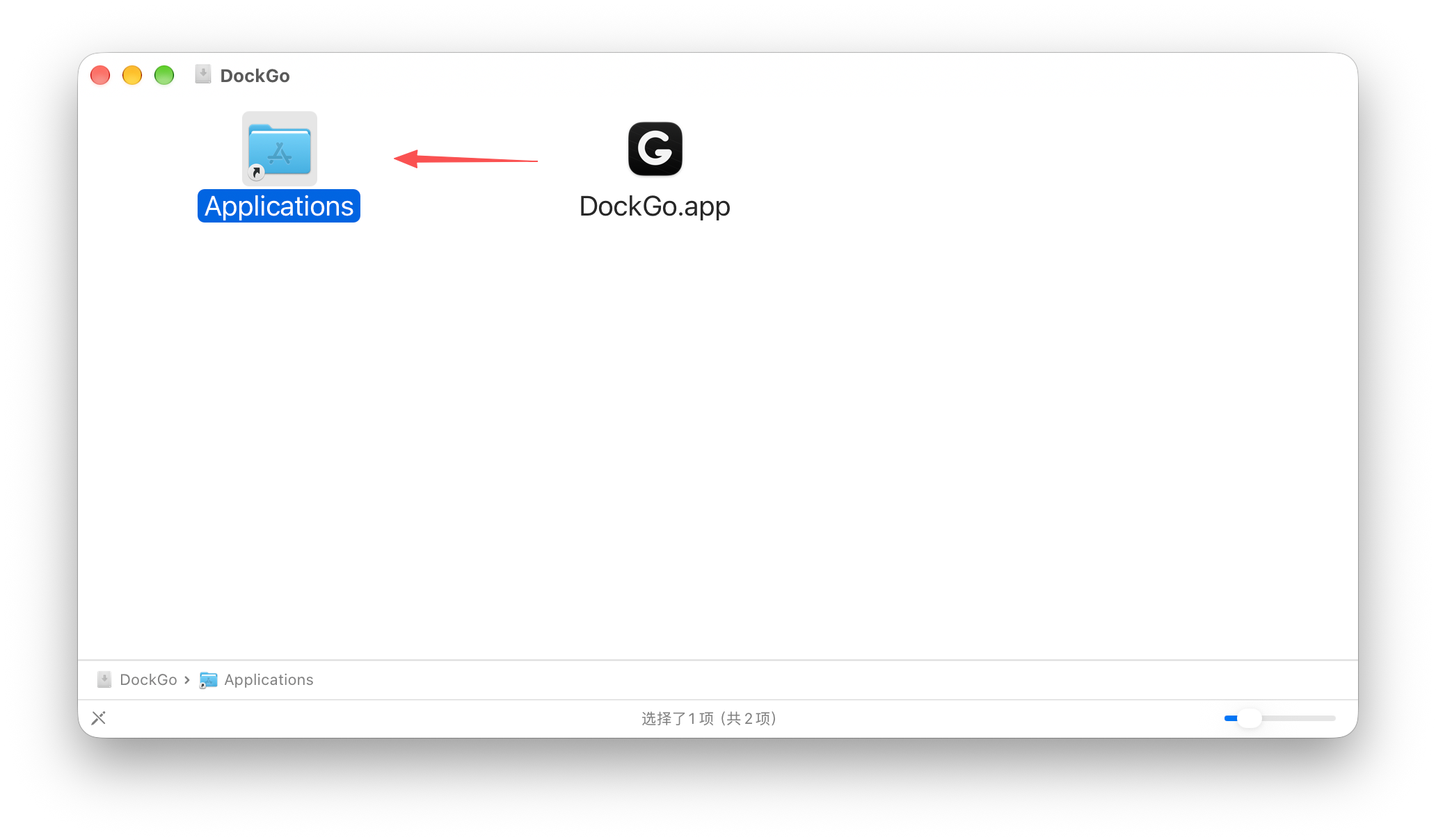
DockGo не распространяется через App Store. Если macOS сообщает, что приложение нельзя открыть, разрешите приложения от подтверждённых разработчиков в разделе «Конфиденциальность и безопасность», затем запустите его снова.
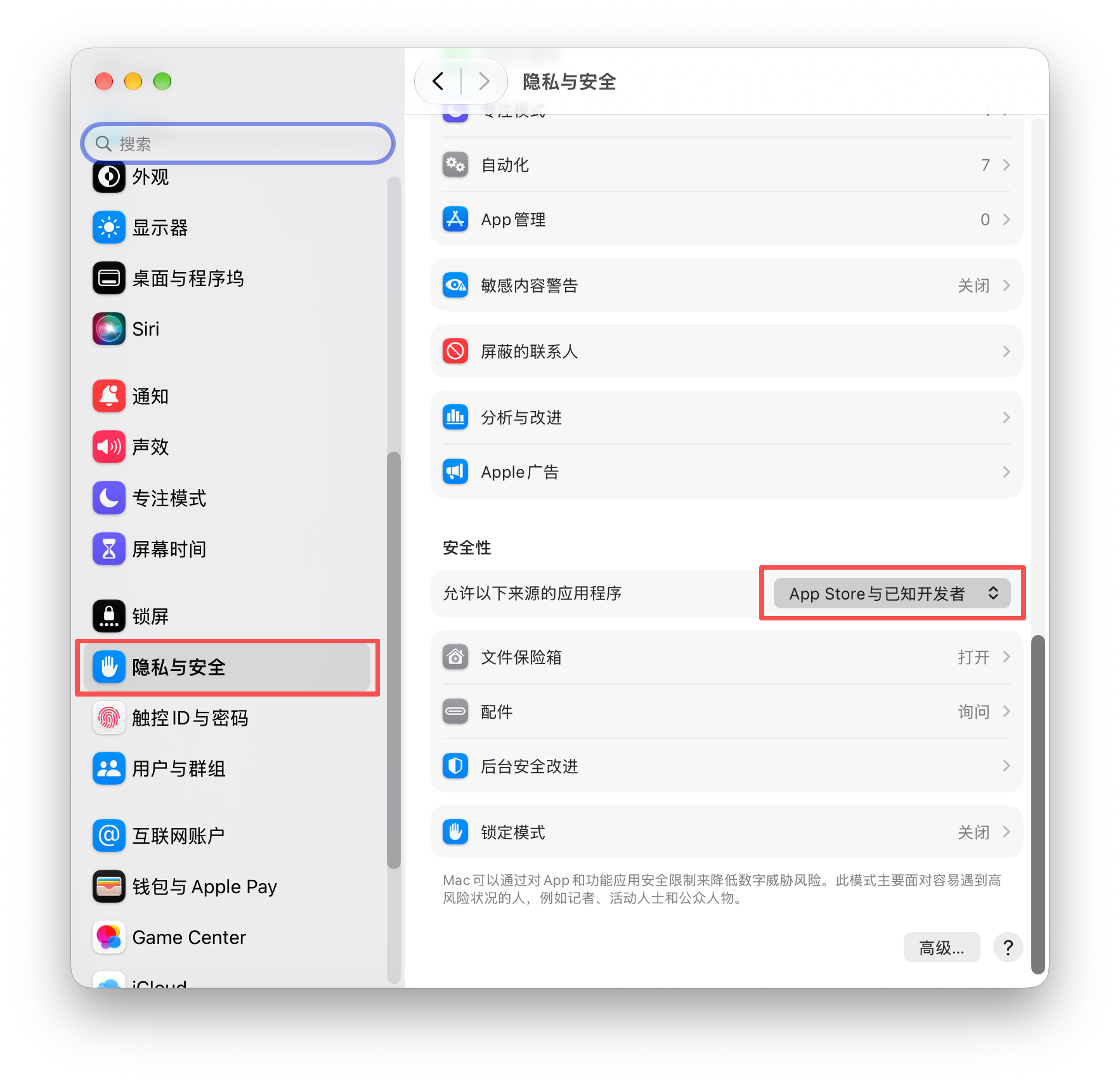
После изменения настройки вернитесь в «Программы» и снова дважды нажмите на DockGo, чтобы открыть его.
При первом запуске DockGo покажет баннер разрешений. Нажмите «Открыть настройки», затем в Системных настройках через «+» добавьте DockGo и включите его переключатели.
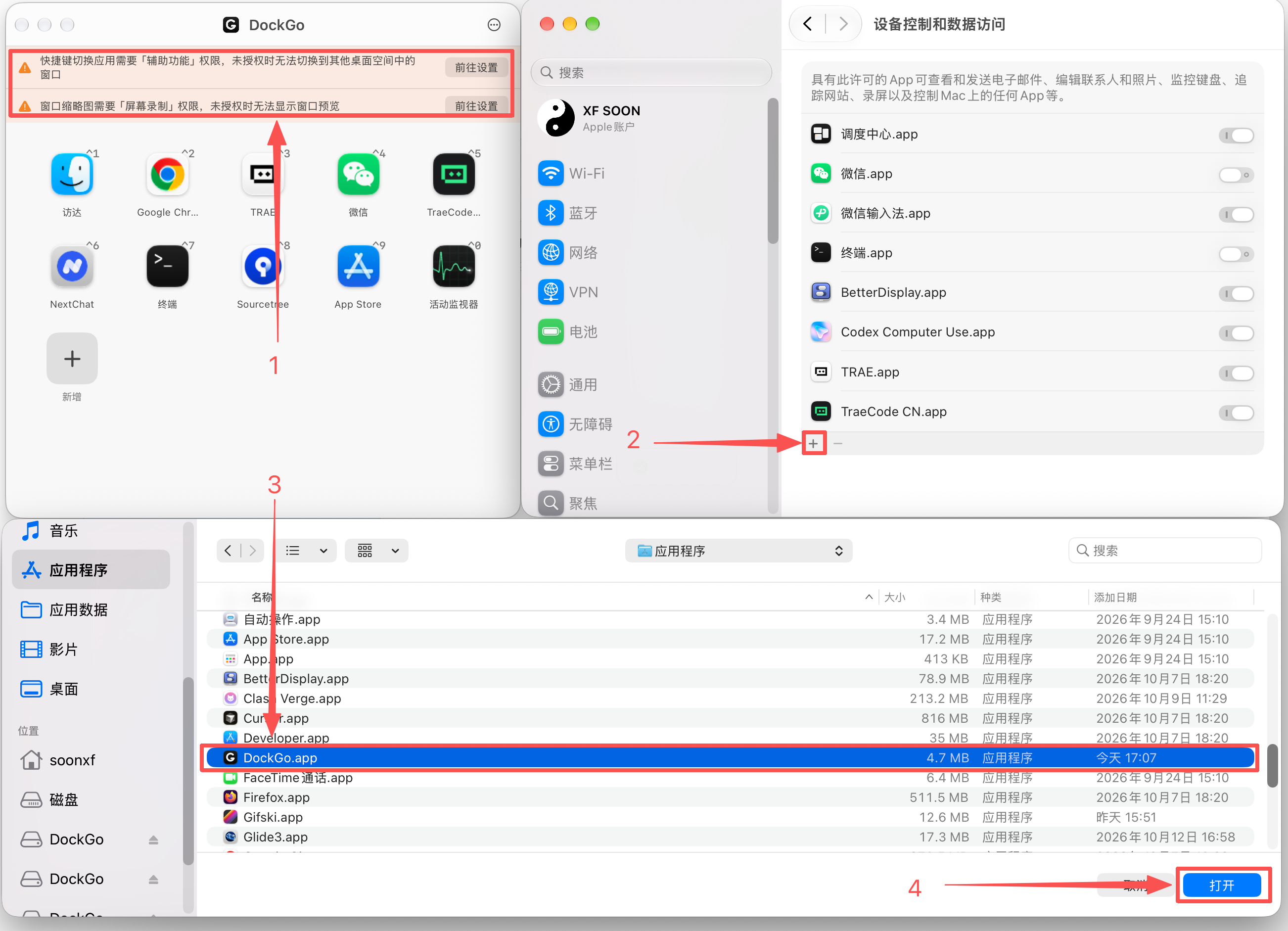
Используется для переключения приложений и активации окон между пространствами.
Используется для живых миниатюр окон. Без разрешения переключение с клавиатуры продолжает работать.
Завершите DockGo и откройте его снова.
Нажмите «Открыть настройки» в баннере → нажмите «+», чтобы добавить DockGo → выберите «DockGo.app» и нажмите «Открыть».
После завершения загрузки вернитесь к первому шагу: перетащить в «Программы» → разрешить открытие → включить разрешения.
Загрузка началась. Затем пройдите шаги установки с первого.
Сканируйте код, чтобы вступить в группу сообщества (WeChat)