即時視窗預覽
基於 ScreenCaptureKit 的動態縮圖,選中視窗即時重新整理,支援 60/30/15 幀檔位與畫質調節。
DockGo 是一款更快的 Mac 視窗切換器:為每個常用應用綁定一個全域快捷鍵,按住即見該應用全部視窗的即時預覽,鬆開直達目標視窗;一按啟動、一鍵分屏,已最小化與跨桌面空間的視窗也能秒切。

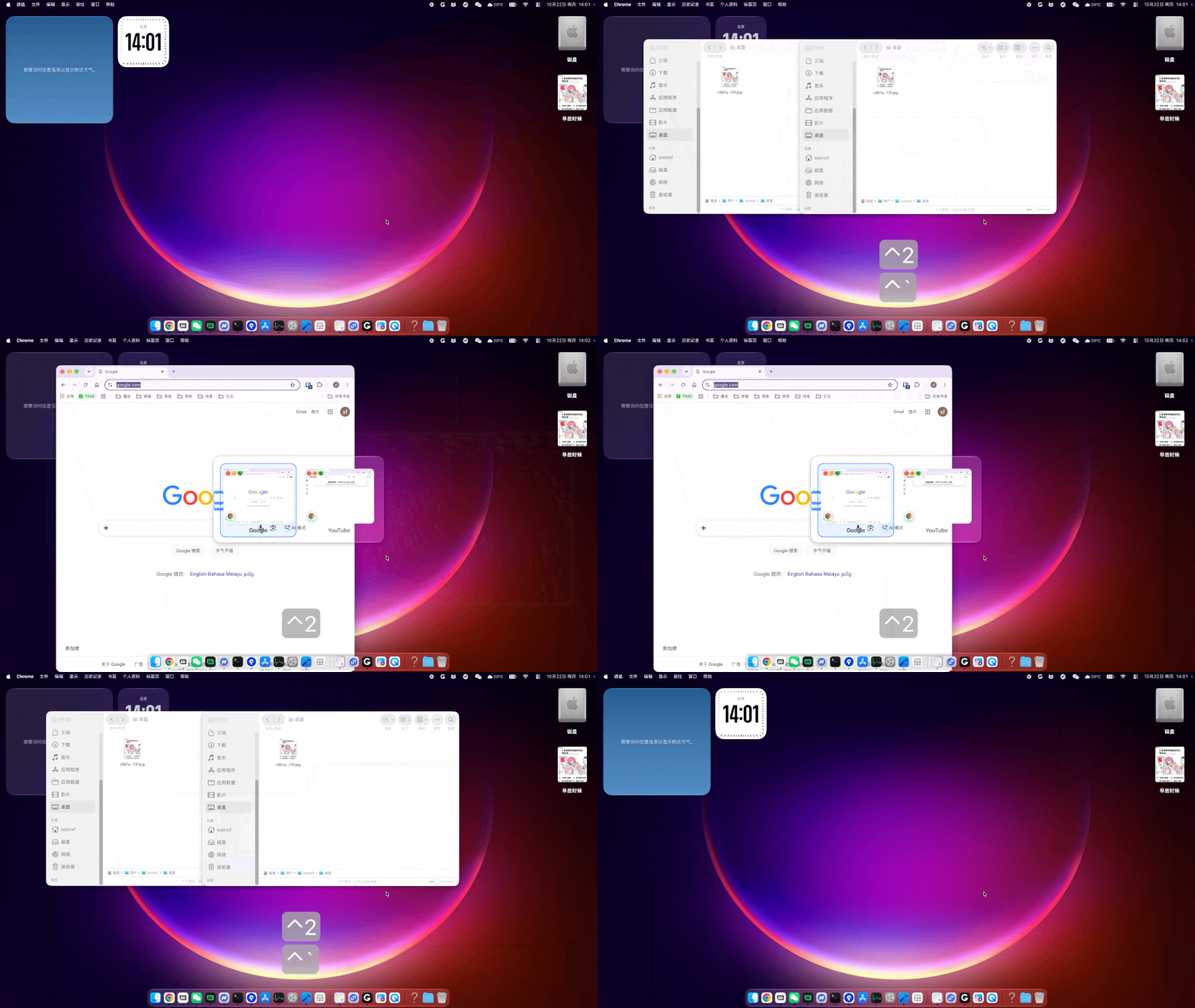
啟動、切換、預覽、關閉,一次做順手。
基於 ScreenCaptureKit 的動態縮圖,選中視窗即時重新整理,支援 60/30/15 幀檔位與畫質調節。
全域組合鍵在任意介面生效,註冊時自動偵測衝突;按住呼出、放開啟用,節奏跟手。
已最小化視窗壓暗標註,其他桌面空間的視窗顯示空間序號,原生全螢幕視窗同樣可達。
關閉視窗時畫面崩解為粒子飛散,或柔和擦除;GPU 渲染,方向與速度三檔可調。
macOS 26 啟用 Liquid Glass,提供 20 種玻璃變體;低版本自動降級為系統毛玻璃。
呼出切換器後不鬆手:W 關閉、逗號最小化、F 全螢幕、Shift 反轉方向、Esc 取消,均可改鍵。
啟動時預熱縮圖與面板,首次呼出幾乎無感;按需抓圖,不做常駐無限動畫循環。
視窗畫面僅用於本機預覽,不上傳、不採集;記錄預設關閉,一切資料留在這台 Mac。
系統 Command-Tab 只能在應用之間切換;DockGo 的視窗切換器直接看到並切到具體視窗,讓視窗管理少一步。
按住快捷鍵,切換器彈出該應用全部視窗的即時畫面縮圖,不必記住視窗標題,看著畫面直接切視窗。
每個常用應用綁定一個全域快捷鍵,在任何介面下按住即可呼出視窗切換器,鬆開啟用目標視窗,比連按 Command-Tab 更快。
在切換器裡不用鬆手即可關閉、最小化、進入全螢幕、一鍵分屏;已最小化和其他桌面空間的視窗同樣可達,視窗管理不必再點 Dock。
安裝、權限與授權的解答。
需要 macOS 14 或更高版本,同時支援 Apple 晶片與 Intel Mac。液態玻璃介面在 macOS 26 及以上自動啟用,低版本自動降級為系統毛玻璃,功能不受影響。
切換應用、啟用與還原視窗(包括其他桌面空間中的視窗)依賴 macOS 輔助使用 API。未授權時核心切換能力無法運作。
即時視窗縮圖由 ScreenCaptureKit 提供,需要螢幕錄製權限。不授權也能使用快捷鍵啟動與切換,只是切換器不顯示視窗畫面。
免費版可加入 1 個應用並完整使用全部切換與預覽能力;授權後可加入的應用數量不限。授權與本機機器碼綁定,支付後自動生效。
這是 macOS 對非 App Store 應用的預設安全策略。前往「系統設定 → 隱私權與安全性」,在「安全性」處選擇「App Store 與已知開發者」,再回到應用程式重新雙擊打開即可。下載彈窗中有分步圖文引導。
打開 DockGo,進入「設定 → 授權」即可看到本機機器碼,格式為 4 組 4 位字元,例如 QH61-CT36-GVH4-S1YJ。從應用內點擊購買會自動帶到授權頁。
Command-Tab 在應用圖示之間切換,同一個應用開了多個視窗時還要再按 Command-~ 才能選到具體視窗;DockGo 的視窗切換器為每個常用應用綁定獨立快捷鍵,按住即顯示該應用全部視窗的即時畫面縮圖,看著畫面鬆開按鍵直接切到目標視窗,還能順手關閉、最小化、進入全螢幕或一鍵分屏。
在 DockGo 中加入常用應用並為它設定一個全域快捷鍵:應用未執行時按一下即可啟動;在任何介面下按住快捷鍵呼出視窗切換器,左右移動選取視窗,鬆開即切換;繼續按住還能用 W 關閉、逗號最小化、F 進入全螢幕,並支援一鍵分屏。已最小化和位於其他桌面空間的視窗也能直接切到。

安裝包小巧,首次啟動有分步權限引導,幾分鐘即可上手。
按順序看完前三步,第四步下載安裝包。
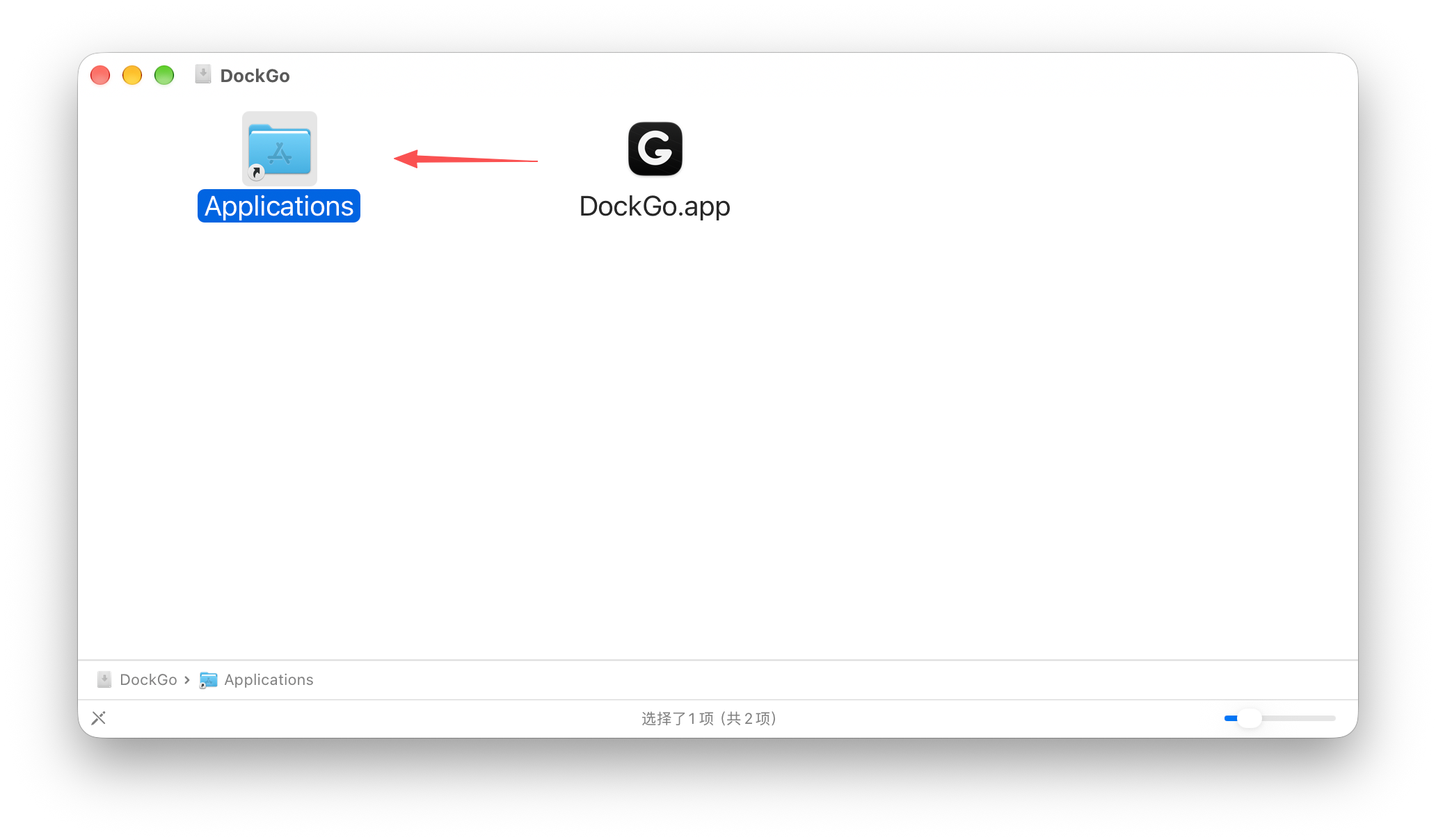
DockGo 不透過 App Store 分發。若系統提示無法打開,先在「隱私權與安全性」中改為允許已知開發者,再重新啟動。
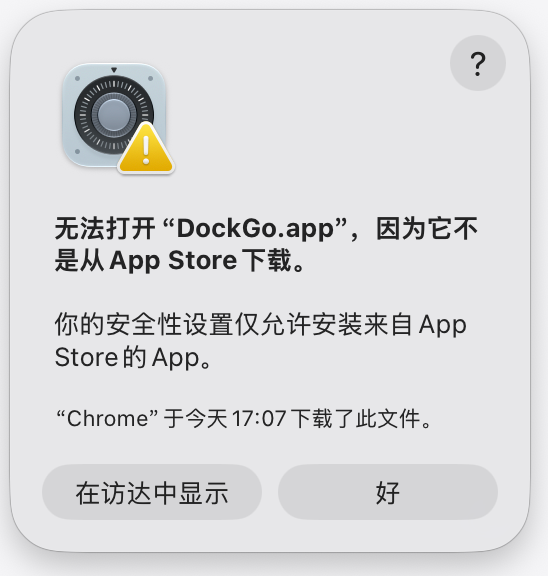
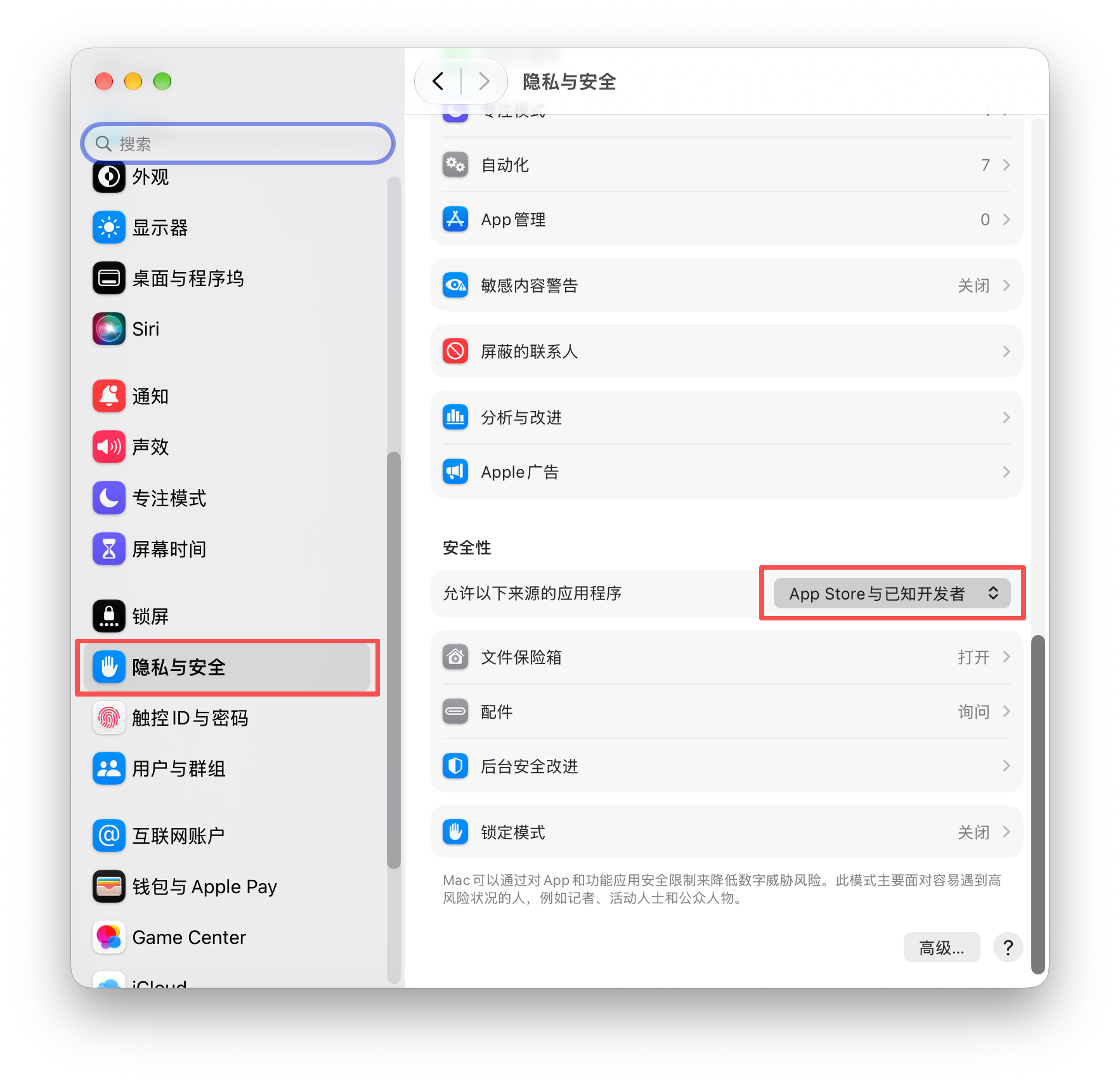
設定完成後回到「應用程式」,再次雙擊打開 DockGo。
首次啟動後,DockGo 會顯示權限引導列,點擊「前往設定」,在系統設定中用「+」把 DockGo 加入並打開開關。
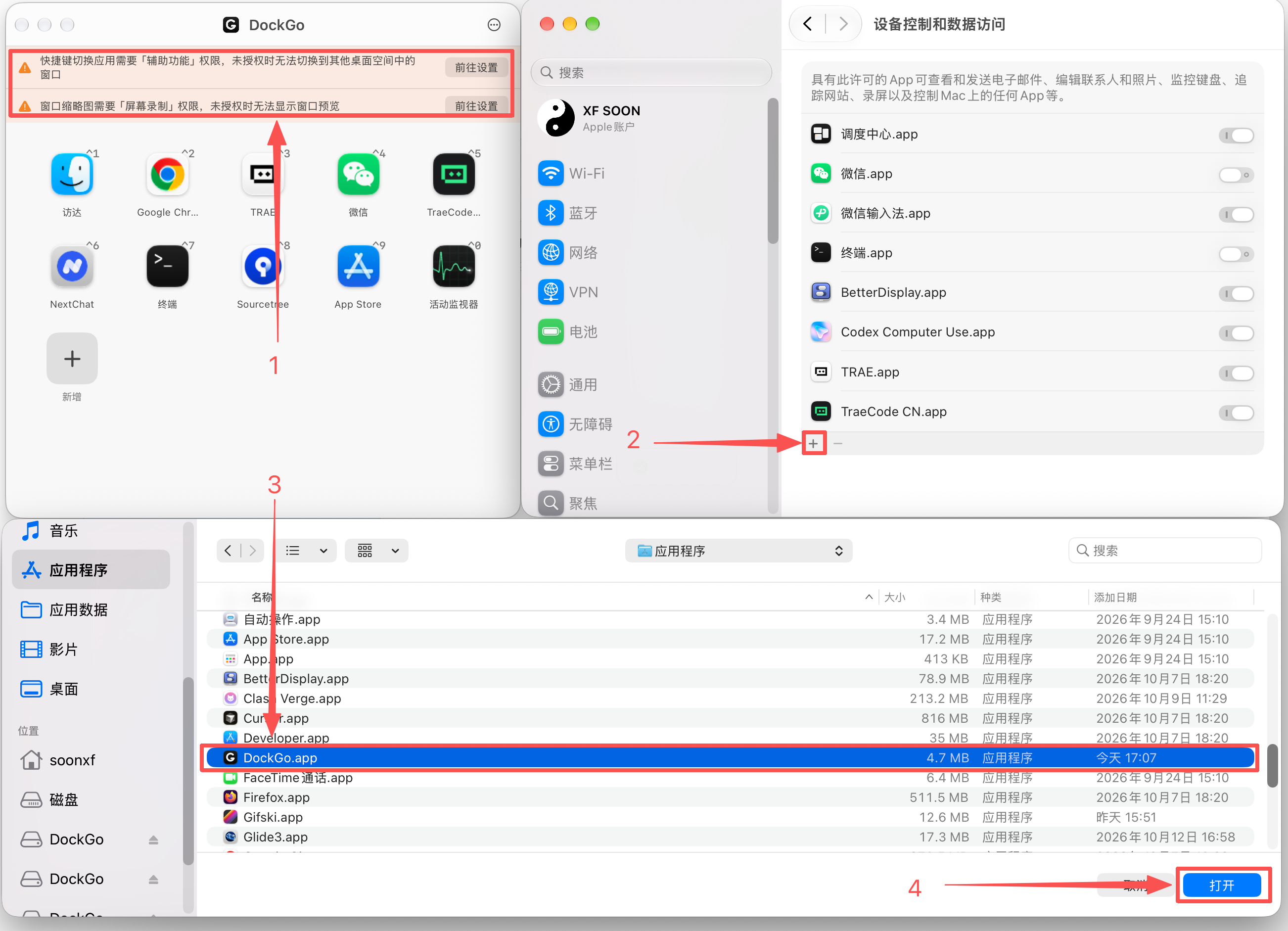
用於切換應用、啟用跨桌面空間的視窗。
用於即時視窗縮圖;不授權仍可用快捷鍵切換。
完成後退出並重新打開 DockGo。
點擊引導列「前往設定」→ 點「+」加入 DockGo → 選取「DockGo.app」後點「打開」。
下載完成後回到第一步:拖入應用程式 → 允許打開 → 開啟權限。