Sigue las tres primeras etapas en orden y descarga el archivo de instalación en la cuarta.
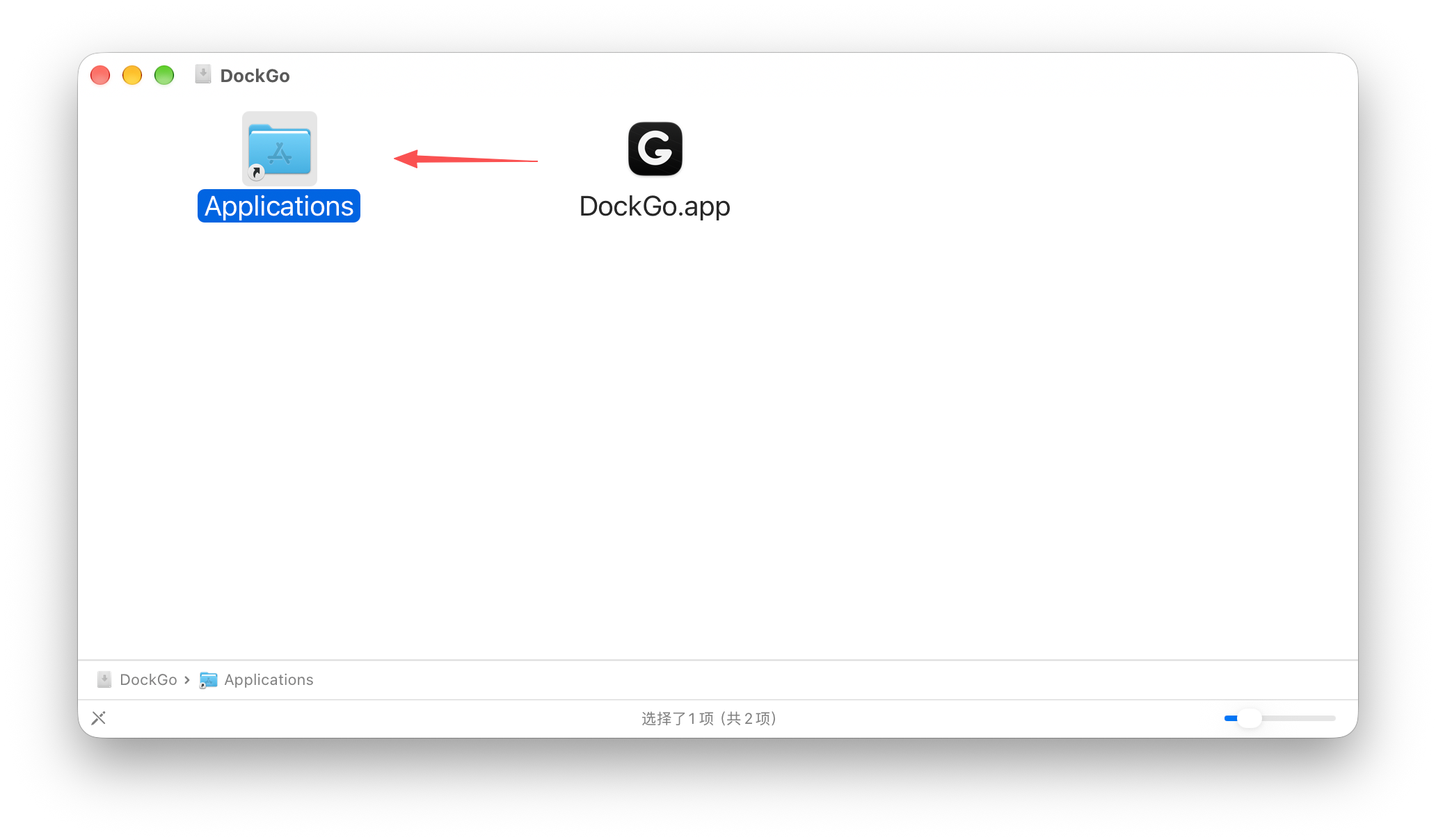
Abre la imagen de disco y arrastra a «Aplicaciones»
1
Descarga DockGo.dmg en la cuarta etapa
2
Haz doble clic en la imagen de disco para abrirla
3
Arrastra DockGo a Aplicaciones
4
Abre DockGo desde la carpeta «Aplicaciones»
Arrastrar instala DockGo de forma permanente en «Aplicaciones».
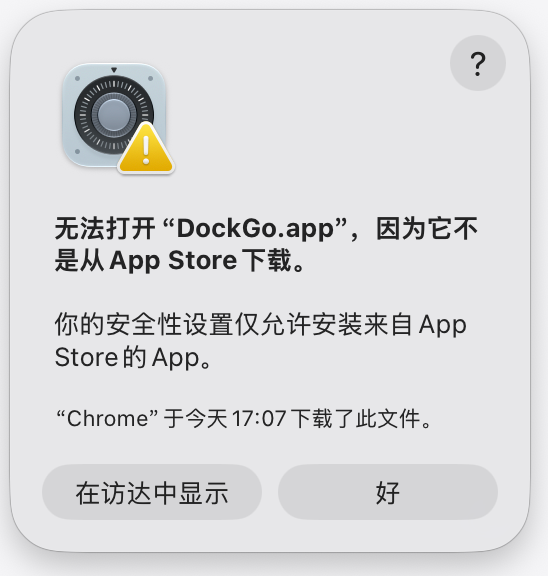
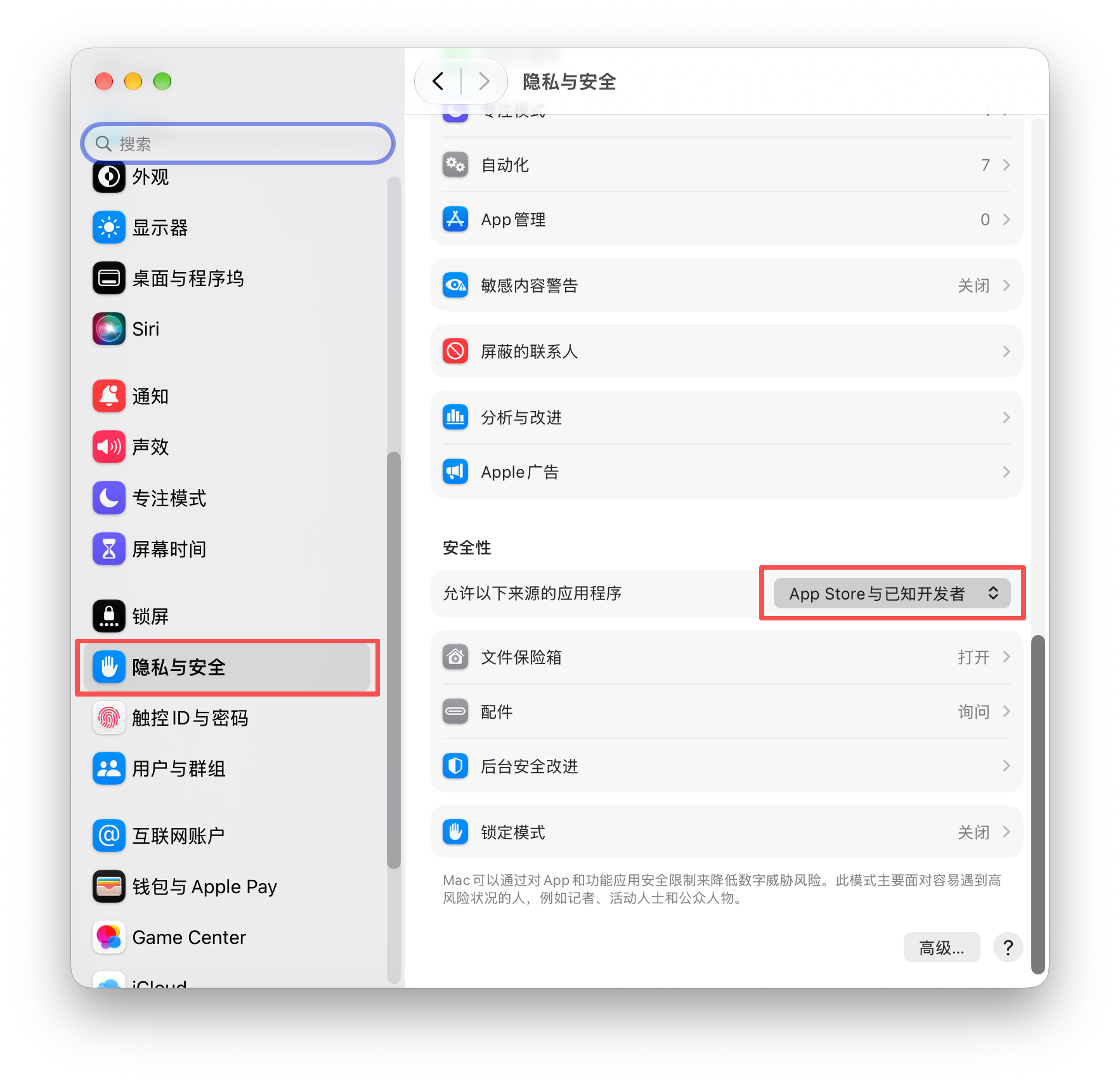
Si aparece «No se puede abrir»
DockGo no se distribuye en el App Store. Si macOS indica que no se puede abrir, permite a los desarrolladores identificados en «Privacidad y seguridad» y vuelve a abrirlo.
1Primero pulsa «Aceptar» para cerrar el aviso2Ajustes del Sistema → Privacidad y seguridad → selecciona «App Store y desarrolladores identificados»
Tras cambiar el ajuste, vuelve a Aplicaciones y haz doble clic en DockGo para abrirlo de nuevo.
Activa los dos permisos del sistema
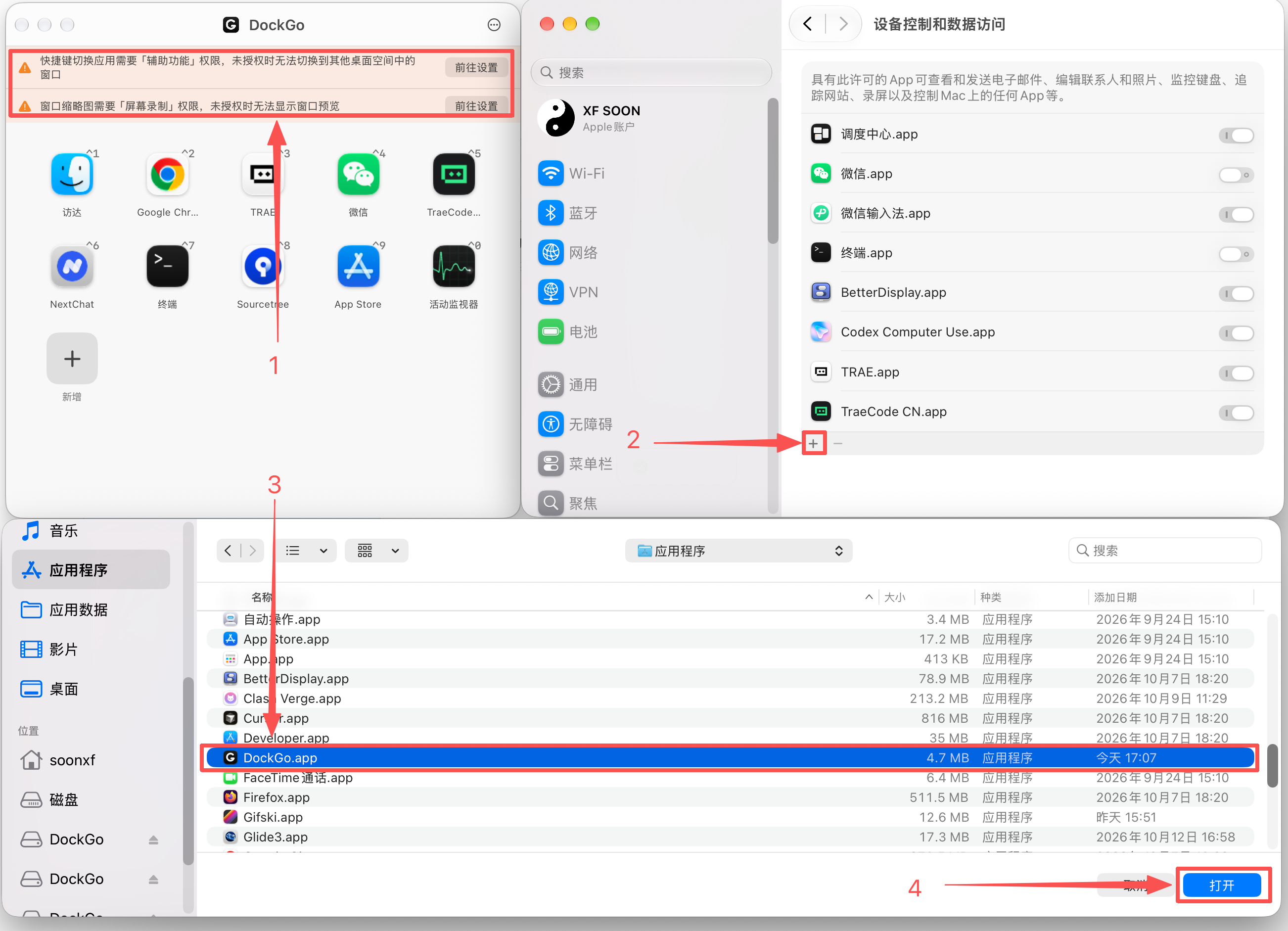
En el primer arranque, DockGo muestra un aviso de permisos. Pulsa «Abrir Ajustes» y usa «+» en los Ajustes del Sistema para añadir DockGo y activar sus interruptores.
Accesibilidad · obligatorio
Sirve para cambiar de app y activar ventanas entre espacios.
Grabación de pantalla · para la vista previa
Sirve para las miniaturas en tiempo real. Sin este permiso, el cambio con el teclado sigue funcionando.
Reinicia tras conceder los permisos
Al terminar, cierra DockGo y vuelve a abrirlo.
Pulsa «Abrir Ajustes» en el aviso → pulsa «+» para añadir DockGo → selecciona «DockGo.app» y pulsa «Abrir».
Descargar el archivo de instalación de DockGo
Cuando termine la descarga, vuelve a la primera etapa: arrastrar a Aplicaciones → permitir la apertura → activar los permisos.
DockGo 0.0.6 · universal Intel / Apple Silicon · macOS 14 o posterior
La descarga ha comenzado. Sigue luego los pasos de instalación desde el primero.
DockGo Licencia — Compra y activaciónIntroduce el código de equipo de este Mac, elige un plan y completa el pago. Tu licencia de DockGo se enviará automáticamente a este dispositivo. El pago se realiza por canales oficiales y entra en vigor inmediatamente tras completarse.DockGo Licencia — Compra y activaciónIntroduce tu código de equipo, elige un plan y completa el pago: la licencia se envía a este dispositivo automáticamente.ActivaA punto de caducarCaducadaLicencia de por vidaSin activarLicencia de por vidadíasDe por vidaCargando planes…Ahora mismo no hay planes disponibles. Vuelve a comprobarlo más tarde.Estado de la licenciaNúmero de licenciaCódigo de máquina recibido de la app. Puedes comprar directamente.CerrarPaso {n} de {total}FinalizarMenúPago completado, la licencia ya se ha entregadoAbre la app → Ajustes → Licencia y actualiza para empezar a usarlaEsperando el resultado del pagoPedido canceladoPedido caducadoError en el pagoNúmero de pedidoImporte pagadoHora del pagoNúmero de licenciaCopiarSeguir comprandoVolver a consultar el estado del pagoEl resultado del pago aún no está disponibleLa sincronización puede tardar un poco después de pagar. Vuelve a consultarlo más tarde o revisa el estado de la licencia en la app.ReintentarCopiado al portapapelesNo se pudo copiar, hazlo manualmenteNo se pudo obtener la dirección de pago. Inténtalo más tarde.Error de red. Inténtalo más tarde.Consultando el resultado del pago…Todavía no hay resultado. Inténtalo más tarde.PayPalPago con saldo de PayPal, cuenta o tarjetaCargando métodos de pago…No hay métodos de pago disponiblesAlipayIr a la página de Alipay y pagar con código QR o con la cuentaWeChat PayIr a la página de WeChat Pay y pagar con código QRAlipay (Yi Fu Tong)Pagar en Alipay a través de Yi Fu TongWeChat Pay (Yi Fu Tong)Pagar en WeChat Pay a través de Yi Fu TongCreando pedido…