Suivez les trois premières étapes dans l'ordre, puis téléchargez le fichier d'installation à la quatrième.
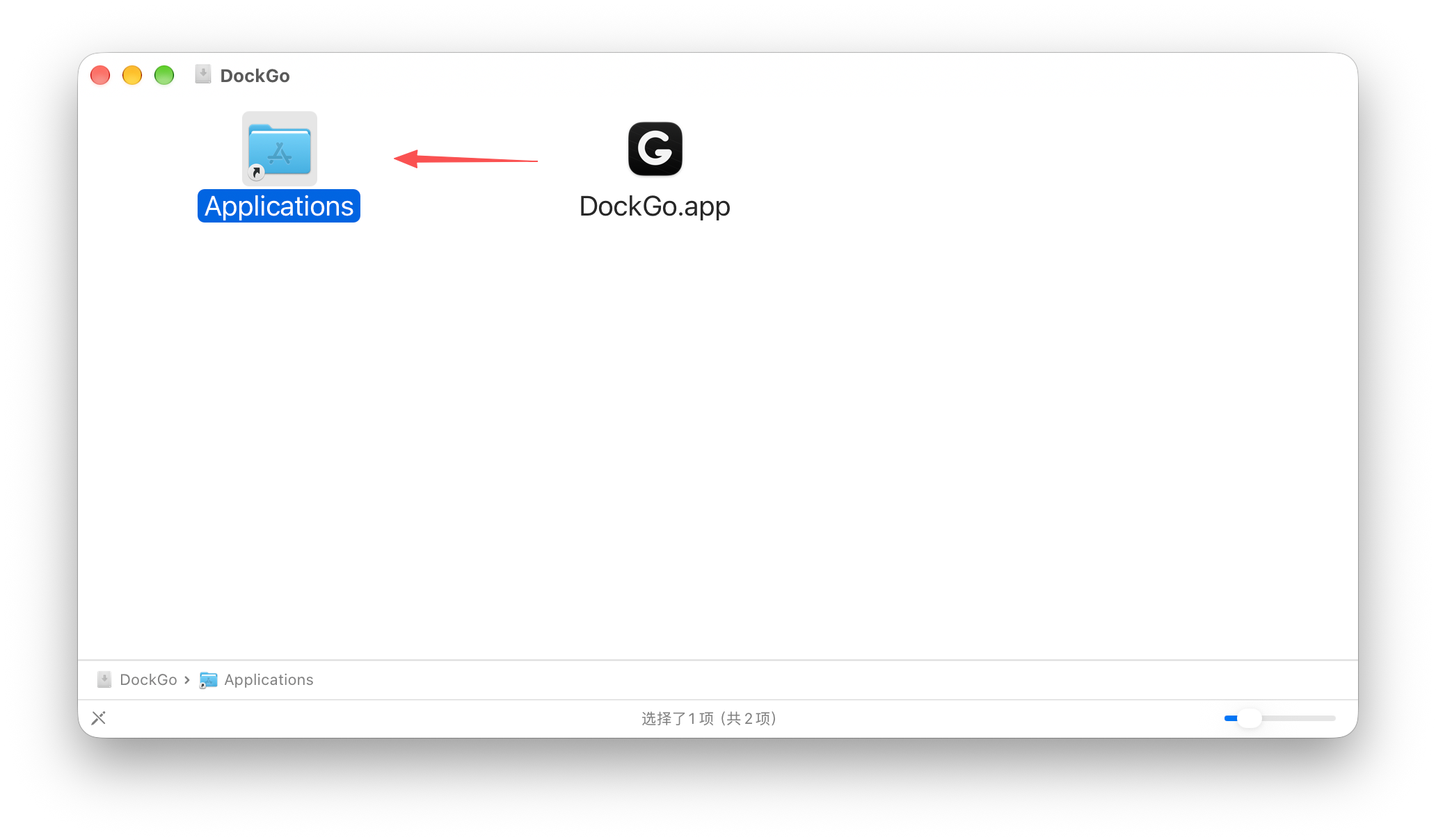
Ouvrez l'image disque et glissez vers « Applications »
1
Téléchargez DockGo.dmg à la quatrième étape
2
Double-cliquez sur l'image disque pour l'ouvrir
3
Glissez DockGo dans Applications
4
Lancez DockGo depuis le dossier « Applications »
Le glisser-déposer installe DockGo de façon permanente dans « Applications ».
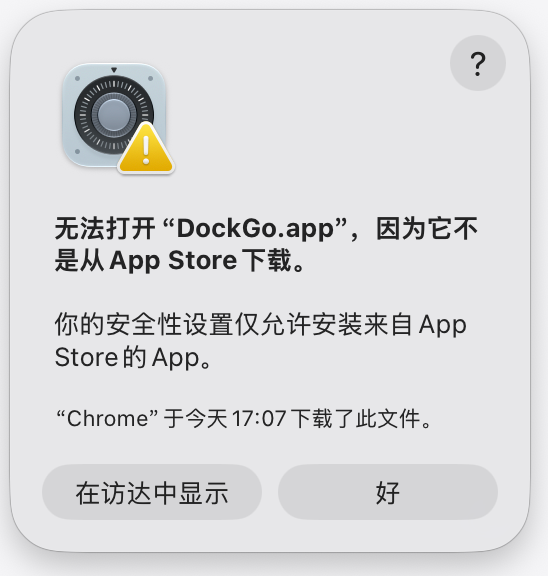
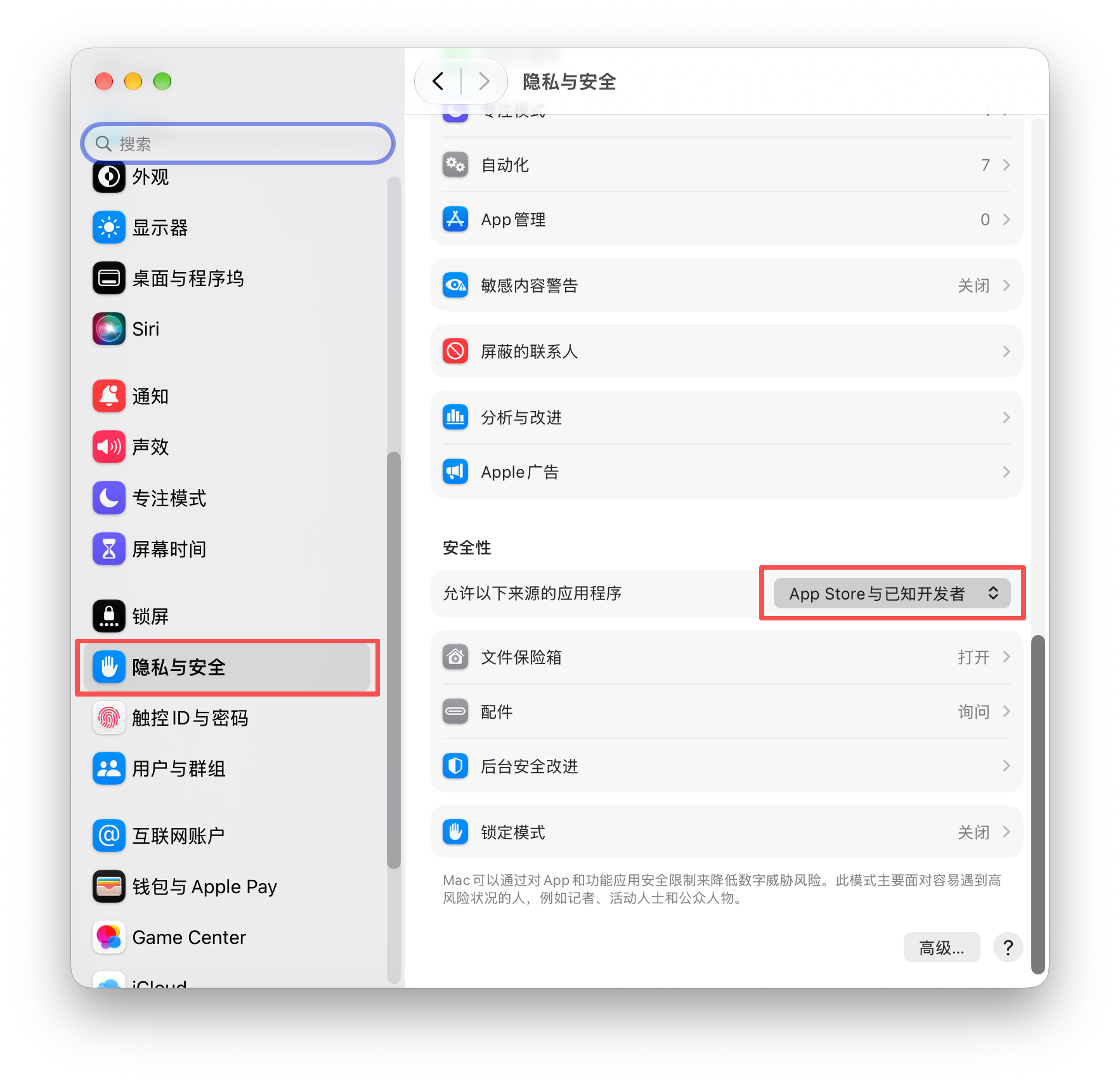
Si « Impossible d'ouvrir » s'affiche
DockGo n'est pas distribué sur l'App Store. Si macOS indique qu'il est impossible de l'ouvrir, autorisez les développeurs identifiés dans « Confidentialité et sécurité », puis relancez-le.
1Cliquez d'abord sur « OK » pour fermer l'alerte2Réglages Système → Confidentialité et sécurité → choisissez « App Store et développeurs identifiés »
Après avoir modifié le réglage, revenez dans Applications et double-cliquez sur DockGo pour le rouvrir.
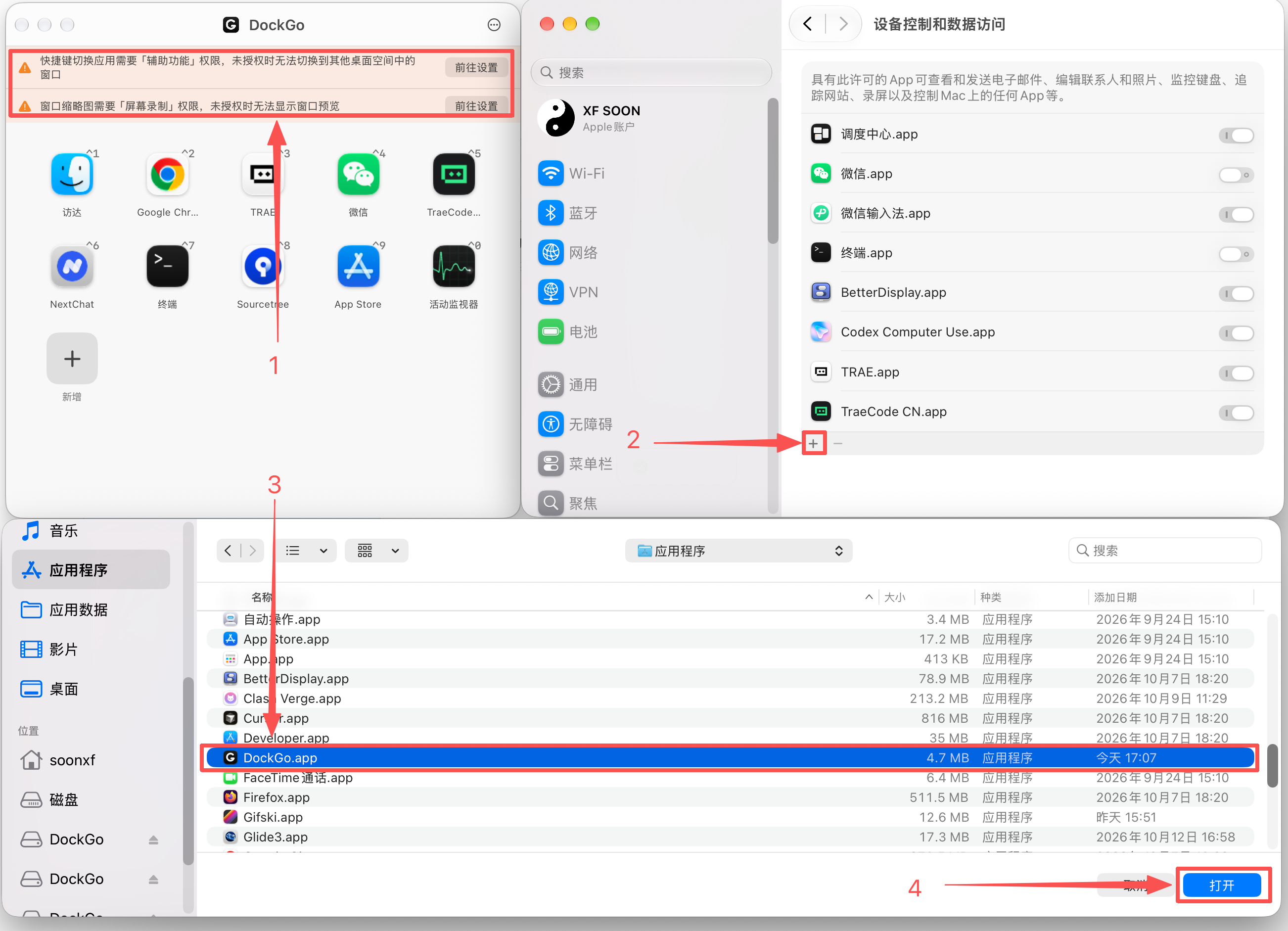
Activez les deux autorisations système
Au premier lancement, DockGo affiche une bannière d'autorisation. Cliquez sur « Ouvrir Réglages », puis utilisez « + » dans les Réglages Système pour ajouter DockGo et activer ses interrupteurs.
Accessibilité · obligatoire
Sert à changer d'appli et à activer les fenêtres entre espaces.
Enregistrement d'écran · pour l'aperçu
Sert aux vignettes temps réel. Sans l'autoriser, la bascule au clavier reste possible.
Redémarrez après autorisation
Une fois terminé, quittez DockGo puis rouvrez-le.
Cliquez sur « Ouvrir Réglages » dans la bannière → cliquez sur « + » pour ajouter DockGo → sélectionnez « DockGo.app » puis cliquez sur « Ouvrir ».
Télécharger le fichier d'installation DockGo
Une fois le téléchargement terminé, revenez à la première étape : glisser vers Applications → autoriser l'ouverture → activer les autorisations.
DockGo 0.0.6 · universel Intel / Apple Silicon · macOS 14 ou ultérieur
Le téléchargement a commencé. Suivez ensuite les étapes d'installation depuis la première.
DockGo Licence — Achat et activationSaisissez le code machine de ce Mac, choisissez une formule et terminez le paiement. Votre licence DockGo est automatiquement envoyée à cet appareil. Le paiement s'effectue via les canaux officiels et prend effet immédiatement après réussite.DockGo Licence — Achat et activationSaisissez votre code machine, choisissez une formule et payez : la licence est envoyée à cet appareil automatiquement.ActiveBientôt expiréeExpiréeLicence à vieNon activéeLicence à viejoursÀ vieChargement des formules…Aucune formule disponible pour le moment. Revenez plus tard.État de la licenceNuméro de licenceCode machine transmis par l'appli. Vous pouvez acheter directement.FermerÉtape {n} / {total}TerminerMenuPaiement terminé, la licence a été créditéeOuvrez l'appli → Réglages → Licence, puis actualisez pour en profiterEn attente du résultat du paiementCommande annuléeCommande expiréeÉchec du paiementNuméro de commandeMontant payéHeure du paiementNuméro de licenceCopierContinuer mes achatsRevérifier le statut du paiementLe résultat du paiement n'est pas encore disponibleLa synchronisation peut prendre un peu de temps après le paiement. Réessayez plus tard ou vérifiez l'état de la licence dans l'appli.RéessayerCopié dans le presse-papiersÉchec de la copie, copiez manuellementImpossible d'obtenir l'adresse de paiement. Réessayez plus tard.Erreur réseau. Réessayez plus tard.Vérification du résultat du paiement…Aucun résultat pour le moment. Réessayez plus tard.PayPalPaiement via solde PayPal, compte ou carte bancaireChargement des moyens de paiement…Aucun moyen de paiement disponibleAlipayRedirection vers Alipay pour payer par QR code ou connexionWeChat PayRedirection vers WeChat Pay pour payer par QR codeAlipay (Yi Fu Tong)Paiement Alipay via Yi Fu TongWeChat Pay (Yi Fu Tong)Paiement WeChat Pay via Yi Fu TongCréation de la commande…