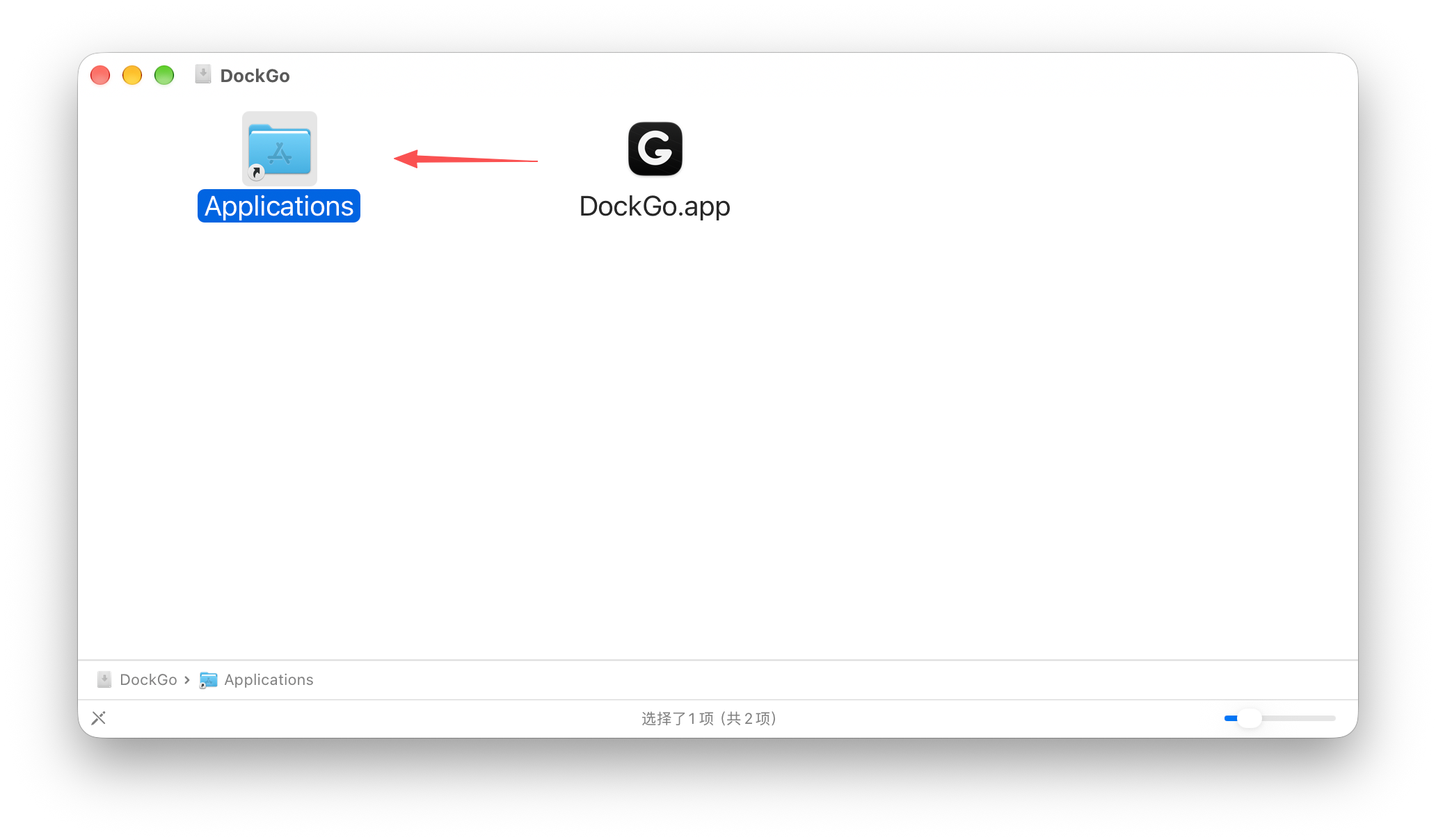
インストーラーを開き、「アプリケーション」へドラッグ
- 1
ステップ 4 で DockGo.dmg をダウンロード
- 2
インストーラーをダブルクリックで開く
- 3
DockGo を Applications(アプリケーション)へドラッグ
- 4
「アプリケーション」フォルダから DockGo を起動
ドラッグすると DockGo は「アプリケーション」に永続的に保存されます。
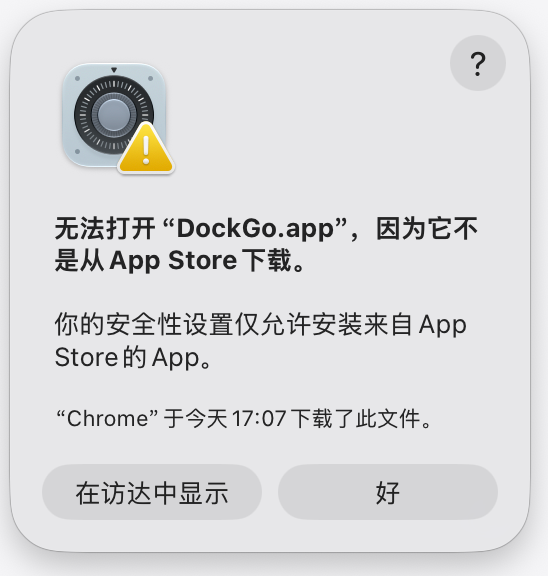
「開けません」と表示されたら
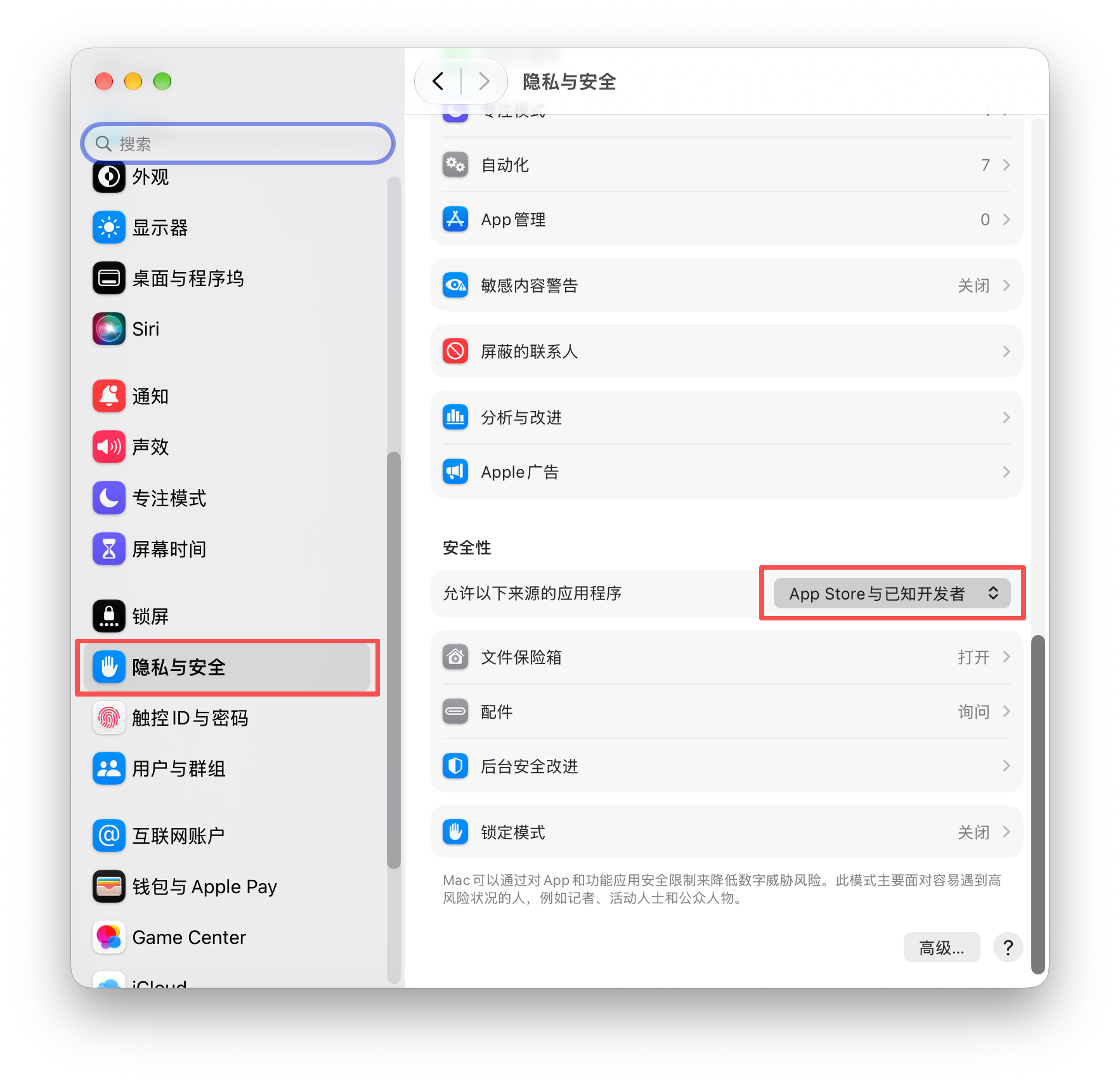
DockGo は App Store 経由で配布されていません。開けない旨のメッセージが表示されたら、「プライバシーとセキュリティ」で既知の開発者からの App を許可する設定に変更し、もう一度起動してください。
1まず「OK」をクリックしてメッセージを閉じる
2システム設定 → プライバシーとセキュリティ → 「App Store と確認済みの開発元からのアプリケーションを許可」を選択
設定を変更したら「アプリケーション」に戻り、DockGo をもう一度ダブルクリックして開きます。
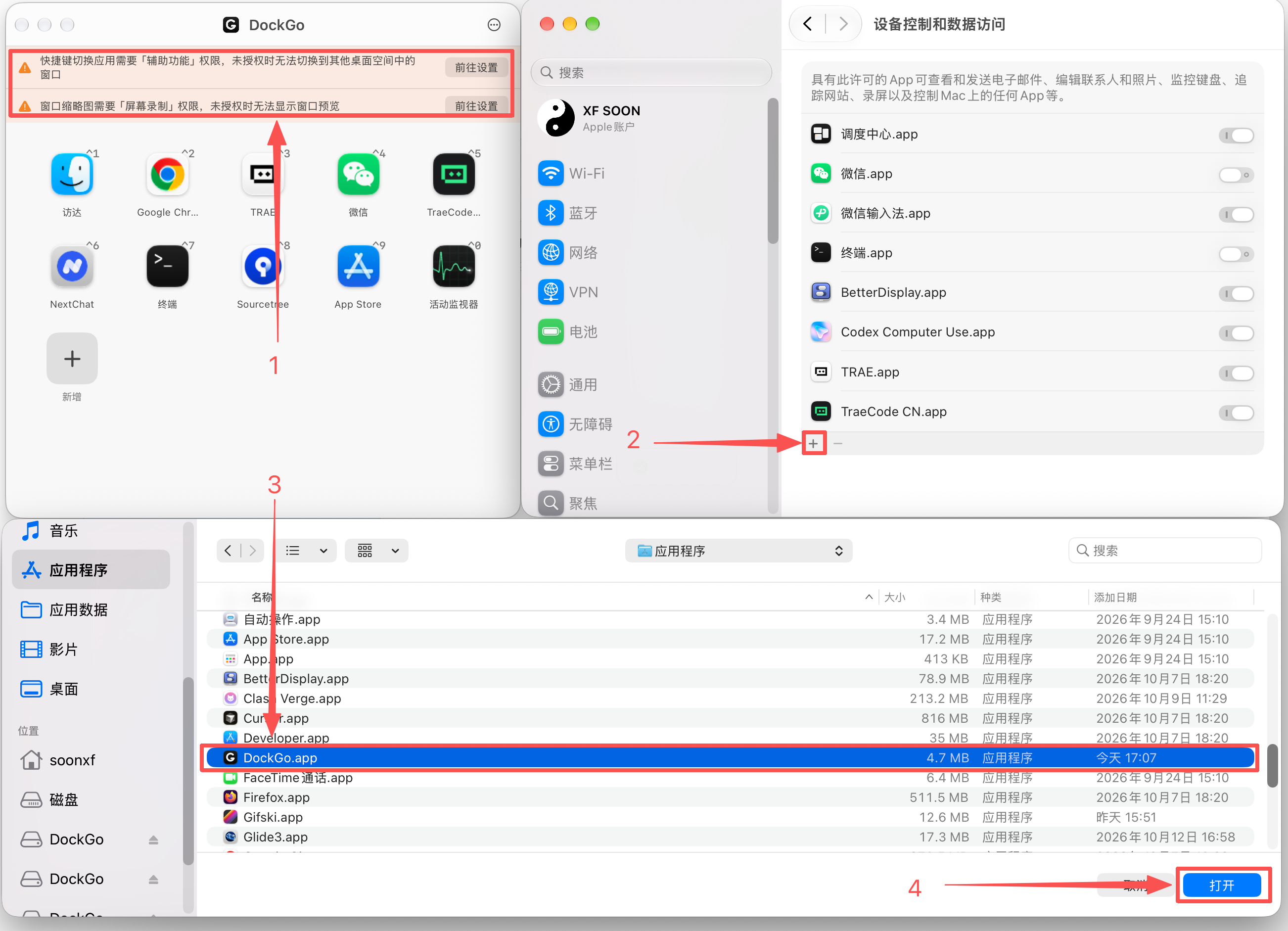
2 つのシステム権限を有効化
初回起動時に DockGo が権限バナーを表示します。「設定を開く」をクリックし、システム設定で「+」を使って DockGo を追加し、スイッチをオンにしてください。
アクセシビリティ · 必須
アプリの切り替え、別スペースのウィンドウのアクティブ化に使用。
画面収録 · プレビュー用
ライブサムネイルに使用。未許可でもホットキー切り替えは可能。
許可後に再起動で有効化
完了したら DockGo を終了して再度開いてください。
バナーの「設定を開く」をクリック →「+」で DockGo を追加 →「DockGo.app」を選択して「開く」をクリック。
DockGo インストーラーをダウンロード
ダウンロード完了後、ステップ 1 に戻ってください:アプリケーションへドラッグ → 開く許可 → 権限を有効化。
DockGo-0.0.6.dmg をダウンロード
DockGo 0.0.6 · Intel / Apple シリコン ユニバーサル · macOS 14 以降
ダウンロードを開始しました。完了後、ステップ 1 からインストールしてください。