Последовательно пройдите первые три шага, а на четвёртом скачайте установочный файл.
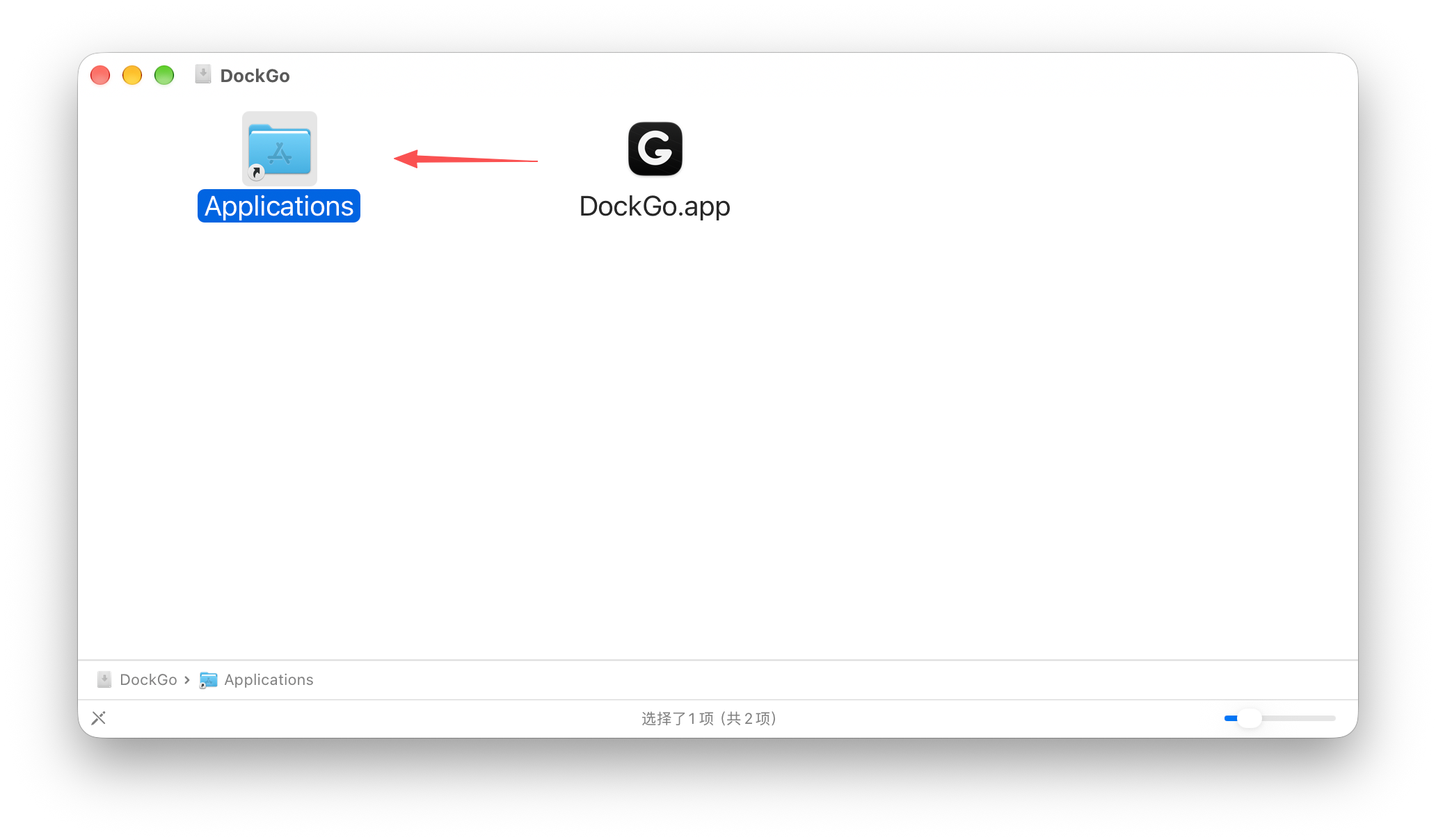
Откройте образ диска и перетащите в «Программы»
1
Скачайте DockGo.dmg на четвёртом шаге
2
Дважды нажмите на образ диска, чтобы открыть его
3
Перетащите DockGo в папку «Программы»
4
Запустите DockGo из папки «Программы»
Перетаскивание навсегда устанавливает DockGo в папку «Программы».
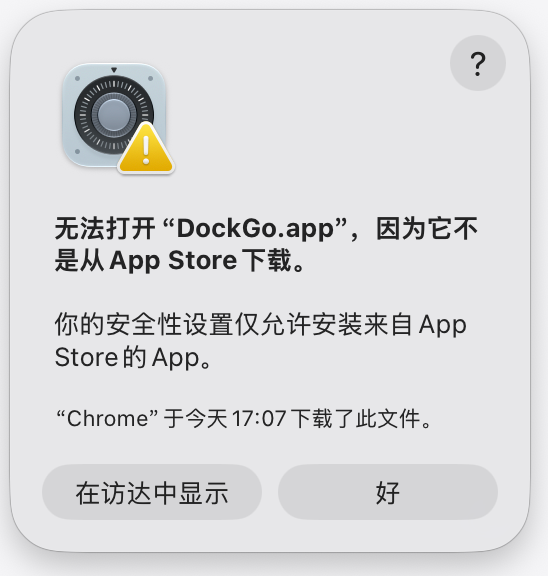
Если появляется «Не удаётся открыть»
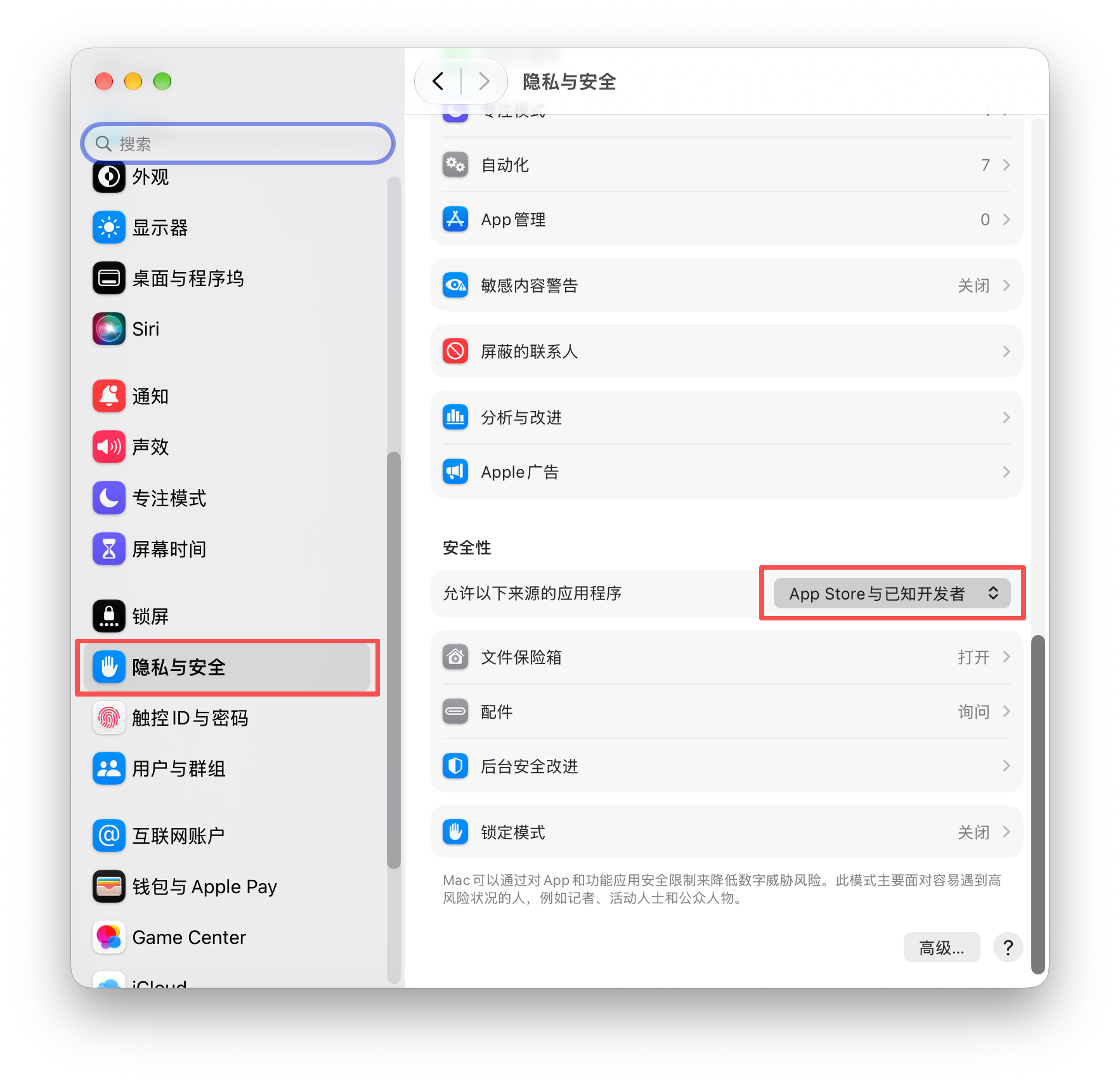
DockGo не распространяется через App Store. Если macOS сообщает, что приложение нельзя открыть, разрешите приложения от подтверждённых разработчиков в разделе «Конфиденциальность и безопасность», затем запустите его снова.
1Сначала нажмите «OK», чтобы закрыть предупреждение2Системные настройки → Конфиденциальность и безопасность → выберите «App Store и подтверждённые разработчики»
После изменения настройки вернитесь в «Программы» и снова дважды нажмите на DockGo, чтобы открыть его.
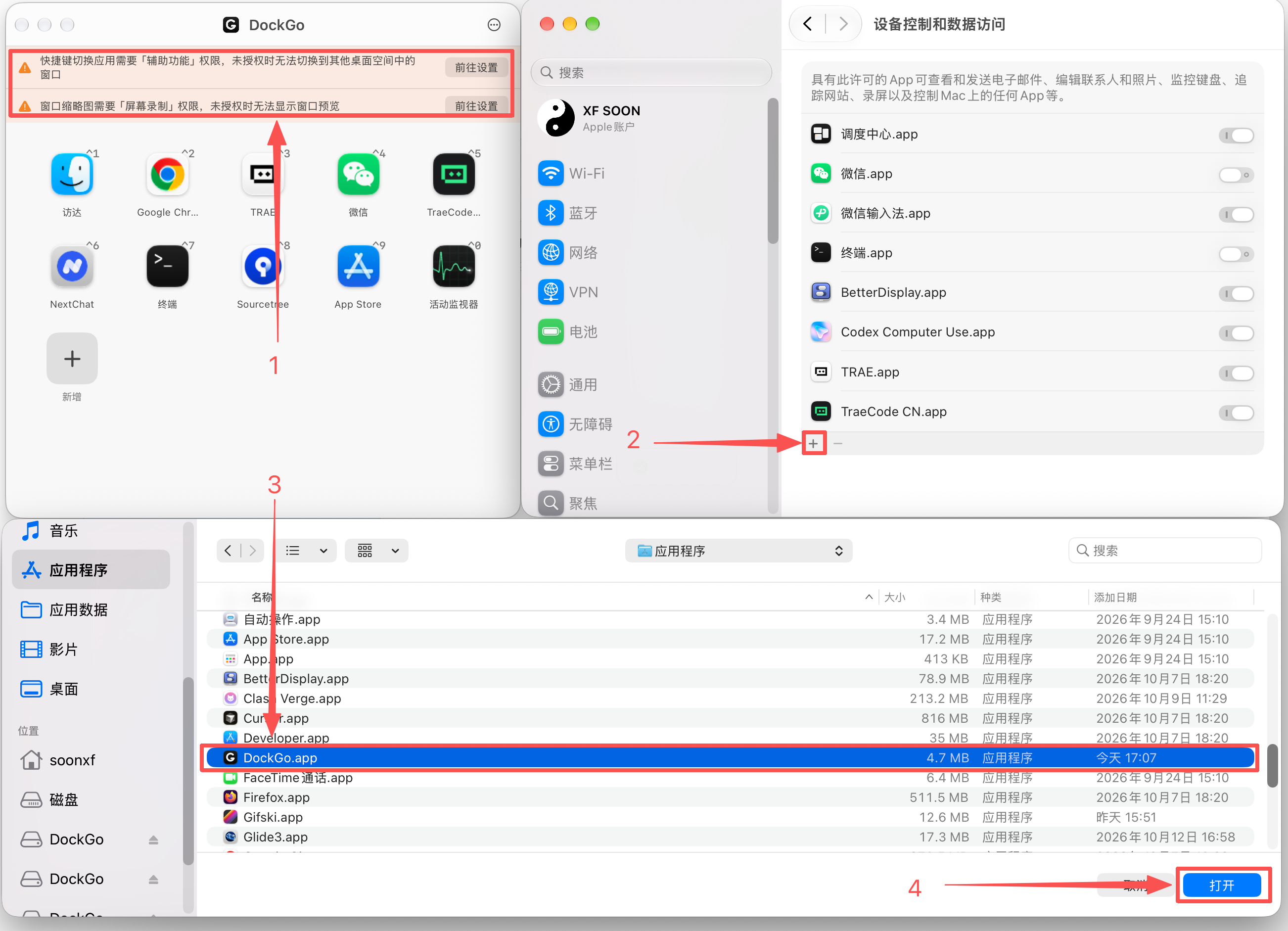
Включите два системных разрешения
При первом запуске DockGo покажет баннер разрешений. Нажмите «Открыть настройки», затем в Системных настройках через «+» добавьте DockGo и включите его переключатели.
Универсальный доступ · обязательно
Используется для переключения приложений и активации окон между пространствами.
Запись экрана · для предпросмотра
Используется для живых миниатюр окон. Без разрешения переключение с клавиатуры продолжает работать.
После выдачи разрешений перезапустите
Завершите DockGo и откройте его снова.
Нажмите «Открыть настройки» в баннере → нажмите «+», чтобы добавить DockGo → выберите «DockGo.app» и нажмите «Открыть».
Скачать установочный файл DockGo
После завершения загрузки вернитесь к первому шагу: перетащить в «Программы» → разрешить открытие → включить разрешения.
DockGo 0.0.6 · универсально Intel / Apple Silicon · macOS 14 или новее
Загрузка началась. Затем пройдите шаги установки с первого.
DockGo Лицензия — покупка и активацияВведите машинный код этого Mac, выберите тариф и завершите оплату — лицензия DockGo будет автоматически выдана этому устройству. Оплата проходит через официальные каналы и вступает в силу сразу после успешного платежа.DockGo Лицензия — покупка и активацияВведите машинный код, выберите тариф и оплатите — лицензия будет автоматически выдана этому устройству.АктивнаСкоро истекаетИстеклаПожизненная лицензияНе активированаПожизненная лицензияднейНавсегдаЗагрузка тарифов…Сейчас нет доступных тарифов. Загляните позже.Статус лицензииНомер лицензииКод машины, переданный из приложения. Можно сразу переходить к покупке.ЗакрытьШаг {n} из {total}ГотовоМенюОплата завершена, лицензия зачисленаОткройте приложение → Настройки → Лицензия и обновите статус, чтобы начать пользоватьсяОжидание результата оплатыЗаказ отменёнЗаказ истёкОшибка оплатыНомер заказаСумма оплатыВремя оплатыНомер лицензииСкопироватьПродолжить покупкиПроверить статус оплаты ещё разРезультат оплаты пока не полученПосле оплаты синхронизация может занять время. Проверьте позже или посмотрите статус лицензии в приложении.Проверить сноваСкопировано в буфер обменаНе удалось скопировать, сделайте это вручнуюНе удалось получить адрес страницы оплаты. Попробуйте позже.Сетевая ошибка. Попробуйте позже.Проверка результата оплаты…Результата пока нет. Попробуйте позже.PayPalОплата с баланса PayPal, со счёта или картойЗагрузка способов оплаты…Нет доступных способов оплатыAlipayПереход на страницу Alipay для оплаты QR-кодом или входомWeChat PayПереход на страницу WeChat Pay для оплаты QR-кодомAlipay (Yi Fu Tong)Оплата Alipay через Yi Fu TongWeChat Pay (Yi Fu Tong)Оплата WeChat Pay через Yi Fu TongСоздание заказа…